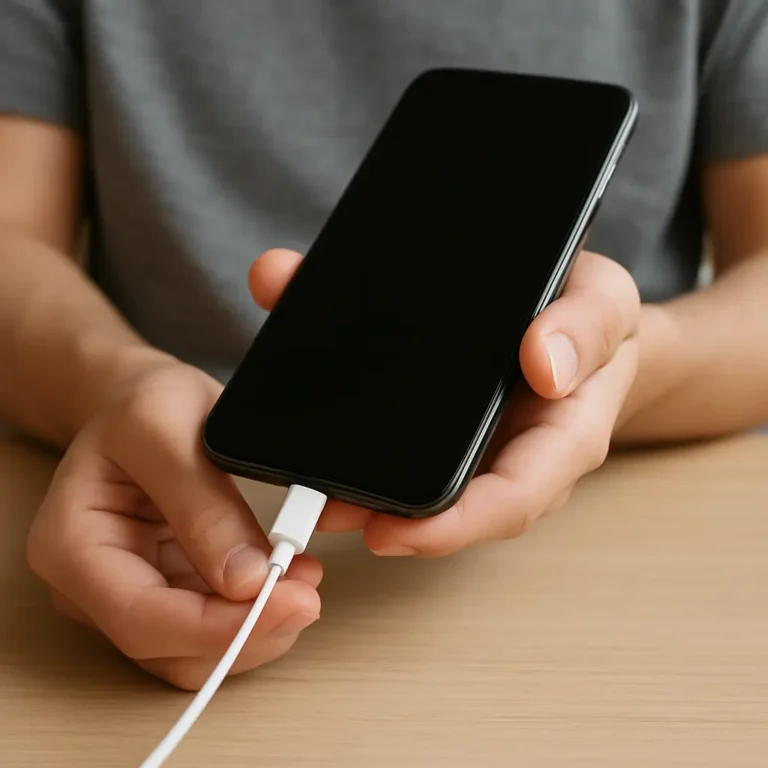

Ein USB-Stick lässt sich in einer knappen Minute formatieren, und trotzdem geht dabei regelmäßig etwas schief. Der Stick wird plötzlich nicht mehr am Fernseher erkannt, große Videodateien lassen sich nicht kopieren, obwohl noch reichlich Platz frei ist, oder der Autoradio-Anschluss verweigert den Dienst. Die Ursache liegt fast immer beim Dateisystem, das beim Formatieren gewählt wurde. Diese eine Einstellung bestimmt, welche Geräte den Stick später lesen können und wie groß eine einzelne Datei darauf sein darf, und sie lässt sich nachträglich nur durch erneutes Formatieren ändern.
Ein zweiter Punkt wird noch häufiger unterschätzt: Formatieren ist kein sicheres Löschen. Wenn du einen Stick weitergibst, verkaufst oder entsorgst, reicht der Schnellformat-Klick nicht aus, um persönliche Dateien unlesbar zu machen. Die Daten liegen danach weiterhin auf den Speicherchips und lassen sich mit frei erhältlicher Software oft vollständig zurückholen. Für diesen Fall braucht es ein anderes Vorgehen als die normale Formatierung, und der Unterschied zwischen beiden Wegen ist der wichtigste Teil dieses Themas.
Was beim Formatieren tatsächlich passiert
Ein Speichermedium besteht aus zwei Ebenen: den eigentlichen Datenblöcken und einer Art Inhaltsverzeichnis, das festhält, welche Datei in welchen Blöcken liegt. Beim Formatieren wird dieses Inhaltsverzeichnis neu angelegt, und der Stick meldet dem Betriebssystem anschließend, er sei leer. Die Datenblöcke selbst bleiben dabei unangetastet, sie gelten lediglich als überschreibbar. Genau deshalb lassen sich vermeintlich gelöschte Dateien mit Rettungssoftware häufig wiederherstellen, solange sie nicht durch neue Daten überschrieben wurden. Für den Alltag ist das praktisch, wenn du versehentlich formatiert hast, und ein Risiko, wenn der Stick den Besitzer wechselt.
Windows unterscheidet dabei zwischen Schnellformatierung und vollständiger Formatierung. Die Schnellvariante ersetzt nur das Inhaltsverzeichnis und ist in Sekunden fertig. Die vollständige Formatierung prüft zusätzlich jeden Sektor des Datenträgers auf Fehler und dauert je nach Größe mehrere Minuten bis Stunden. Beide Varianten haben denselben Zweck, doch die vollständige Prüfung findet defekte Speicherbereiche und markiert sie als unbrauchbar, was bei einem Stick sinnvoll ist, der zuvor Probleme gemacht hat. Bei einem fabrikneuen Stick genügt die Schnellvariante ohne Einschränkung.
Für die Sicherheit persönlicher Daten reicht keine der beiden Varianten. Das Bundesamt für Sicherheit in der Informationstechnik stellt in seinen Hinweisen zum endgültigen Löschen von Daten ausdrücklich klar, dass beim Formatieren lediglich die Dateisystemstruktur neu angelegt wird und die digitalen Daten weiterhin auf dem Träger liegen. Als sicheres Löschverfahren ist die Formatierung damit ungeeignet, weshalb es für die Weitergabe eines Sticks den Weg über das vollständige Überschreiben braucht. Dieser Unterschied wird im Alltag fast durchgehend übersehen.
Welches Dateisystem wofür passt
Die Auswahl beim Formatieren umfasst meist drei Optionen: FAT32, exFAT und NTFS. Jedes hat eine Eigenheit, die über die spätere Verwendbarkeit bestimmt. FAT32 versteht praktisch jedes Gerät vom Autoradio über den Fernseher bis zur Spielkonsole, kann aber keine einzelne Datei über vier Gigabyte speichern. Bei Urlaubsvideos und Systemabbildern ist diese Grenze schnell erreicht, und der Kopiervorgang bricht dann mit einer wenig hilfreichen Fehlermeldung ab, obwohl auf dem Stick genug Platz frei wäre.
exFAT hebt diese Grenze auf und funktioniert sowohl unter Windows als auch unter macOS und den meisten Linux-Systemen. Für einen Stick, der zwischen verschiedenen Computern wandert und auch große Dateien aufnehmen soll, ist es die beste Wahl. Ältere Geräte aus der Zeit vor etwa 2012 kennen exFAT allerdings teilweise nicht. NTFS wiederum ist das Hausformat von Windows, unterstützt Rechteverwaltung und Verschlüsselung, wird von macOS jedoch nur gelesen und nicht beschrieben. Ein NTFS-Stick taugt deshalb kaum für den Austausch zwischen Mac und PC und sorgt dort regelmäßig für Verwirrung.
| Dateisystem | Maximale Dateigröße | Passt zu |
|---|---|---|
| FAT32 | 4 Gigabyte | Autoradio, Fernseher, Konsole, ältere Geräte |
| exFAT | praktisch unbegrenzt | Austausch zwischen Windows, macOS und Linux, große Videos |
| NTFS | praktisch unbegrenzt | reine Windows-Umgebung, Rechte und Verschlüsselung |
| APFS oder HFS+ | praktisch unbegrenzt | reine Mac-Umgebung, Time Machine |
Als Faustregel gilt: Für einen Stick am Fernseher oder im Auto nimmst du FAT32, für alles andere exFAT. NTFS lohnt sich nur, wenn der Stick ausschließlich an Windows-Rechnern hängt und du die Rechteverwaltung wirklich brauchst. Die Einstellung Größe der Zuordnungseinheiten kannst du beim Formatieren auf dem Standardwert lassen, denn die Unterschiede sind für den Alltag ohne Bedeutung. Erst bei sehr vielen winzigen Dateien bringt eine kleinere Blockgröße einen spürbaren Vorteil beim Platzverbrauch, weil jede Datei mindestens einen ganzen Block belegt. Bei einem Stick voller Fotos oder Videos spielt das keine Rolle.
USB-Stick unter Windows formatieren
Der einfachste Weg führt über den Explorer. Stick einstecken, den Explorer öffnen, im linken Bereich unter Dieser PC den Datenträger suchen und mit der rechten Maustaste anklicken. Im Kontextmenü wählst du Formatieren, und es öffnet sich ein Fenster mit den wichtigsten Einstellungen. Dort stellst du das gewünschte Dateisystem ein, vergibst bei Bedarf einen Namen im Feld Volumebezeichnung und bestätigst mit Starten. Ein Warnhinweis erinnert daran, dass alle Daten auf dem Datenträger verloren gehen, was den Blick auf den richtigen Laufwerksbuchstaben umso wichtiger macht.
Genau an dieser Stelle passiert der teuerste Fehler beim Formatieren: der falsche Datenträger. Wenn mehrere externe Laufwerke angeschlossen sind, verschieben sich die Buchstaben je nach Reihenfolge des Einsteckens. Prüfe deshalb vor dem Klick die angezeigte Größe, denn ein Stick mit 32 Gigabyte lässt sich von einer externen Festplatte mit zwei Terabyte leicht unterscheiden. Ziehe im Zweifel alle anderen Datenträger ab, weil eine versehentlich formatierte Sicherungsplatte deutlich schwerer zu ersetzen ist als ein Stick für wenige Euro.
Meldet Windows, dass die Formatierung nicht abgeschlossen werden konnte, hilft die Datenträgerverwaltung. Du erreichst sie über einen Rechtsklick auf das Startmenü. Dort siehst du alle angeschlossenen Datenträger samt ihrer Partitionen, kannst vorhandene Partitionen löschen und den freien Bereich neu anlegen. Microsoft beschreibt dieses Vorgehen in seiner Anleitung zum Erstellen und Formatieren einer Partition. Sticks mit mehreren versteckten Partitionen lassen sich oft nur über diesen Weg sauber einrichten, weil der Explorer immer nur die erste Partition anzeigt. Betroffen sind vor allem Sticks, auf denen einmal ein Installationsmedium eingerichtet wurde.
USB-Stick am Mac formatieren
Unter macOS erledigt das Festplattendienstprogramm die Arbeit, zu finden über die Suche oder im Ordner Dienstprogramme. Nach dem Start wählst du links den Stick aus, wobei du auf die richtige Ebene achten musst: Oben steht das physische Gerät, darunter eingerückt das Volume. Für eine vollständige Neuformatierung markierst du das übergeordnete Gerät. Falls die Geräteebene nicht sichtbar ist, blendest du sie über die Ansicht mit alle Geräte anzeigen ein, sonst formatierst du nur das Volume und die Partitionstabelle bleibt unverändert.
Im Dialog Löschen vergibst du einen Namen, wählst das Format und das Schema. Für einen Stick, der auch an Windows-Rechnern laufen soll, wählst du exFAT und als Schema die Master Boot Record-Variante. Für die reine Mac-Nutzung eignet sich APFS. Über die Sicherheitsoptionen lässt sich zusätzlich einstellen, wie oft der freie Speicher überschrieben wird, was den Vorgang deutlich verlängert. Diese Option ist der Weg zum sicheren Löschen am Mac und unterscheidet sich klar vom schnellen Standardlöschen.
Wenn der Stick sich nicht formatieren lässt
Verweigert der Stick die Formatierung, gibt es eine überschaubare Zahl von Ursachen. Am häufigsten ist ein aktiver Schreibschutz, entweder über einen kleinen Schiebeschalter am Gehäuse oder softwareseitig gesetzt. Ebenso kann eine offene Datei auf dem Stick den Vorgang blockieren, weshalb ein sauberes Auswerfen und erneutes Einstecken oft schon genügt. Bleibt das Problem bestehen, liefert die Windows-Eingabeaufforderung mit dem Werkzeug diskpart mehr Möglichkeiten als der Explorer, weil sie auch beschädigte Partitionstabellen entfernen kann.
- Schreibschutz prüfen: kleiner Schalter am Gehäuse, oft übersehen, muss auf der offenen Position stehen.
- Stick neu einstecken: sauber auswerfen, abziehen, anderen Anschluss verwenden, möglichst direkt am Rechner statt über einen Hub.
- Offene Dateien schließen: alle Programme beenden, die auf den Stick zugreifen, auch Vorschaufenster im Explorer.
- Datenträgerverwaltung nutzen: Partitionen löschen und den Speicher neu anlegen, wenn der Explorer scheitert.
- diskpart einsetzen: über die Eingabeaufforderung den Datenträger auswählen und mit clean die Struktur zurücksetzen.
- Defekt einkalkulieren: wird der Stick gar nicht mehr erkannt oder meldet er eine falsche Größe, ist der Speicherchip meist am Ende.
Ein Hinweis zur Vorsicht bei diskpart: Das Werkzeug arbeitet ohne Rückfrage und ohne Papierkorb. Der Befehl list disk zeigt alle Datenträger mit ihrer Größe, und erst nach dem gezielten Auswählen mit select disk folgt der eigentliche Eingriff. Ein Tippfehler bei der Nummer trifft im schlimmsten Fall die Systemfestplatte und macht den Rechner unbrauchbar. Vergleiche die Größenangabe deshalb sorgfältig, bevor du den nächsten Befehl eingibst, und ziehe alle Datenträger ab, die du nicht anfassen willst. Der Aufwand dafür beträgt eine halbe Minute.
Daten vor der Weitergabe wirklich löschen
Soll der Stick den Besitzer wechseln, führt an einer von zwei Methoden kein Weg vorbei. Die erste ist das Überschreiben mit spezieller Software, die den gesamten Speicherbereich mit Zufallszahlen oder festen Zeichen füllt. Kostenlose Programme leisten das ebenso wie kommerzielle, und für die meisten Alltagsfälle reicht ein einziger Durchgang aus. Bei Sticks und SSDs ist das Ergebnis technisch bedingt etwas weniger zuverlässig als bei klassischen Festplatten, weil der Controller Speicherzellen intern verschiebt und einzelne Bereiche auslässt.
Die zweite Methode ist die Verschlüsselung von vornherein. Wenn der Stick von Anfang an verschlüsselt war, sind die Daten ohne Passwort wertlos, und ein einfaches Formatieren genügt vor der Weitergabe. Windows bringt dafür BitLocker To Go mit, macOS die Verschlüsselung im Festplattendienstprogramm, und plattformübergreifend gibt es freie Alternativen. Bei Sticks mit wirklich sensiblen Inhalten bleibt die physische Zerstörung der Speicherchips die sicherste Variante, wobei das BSI ausdrücklich davon abrät, dafür eine Mikrowelle zu verwenden, weil dabei Brände und giftige Dämpfe entstehen können. Ein Zerbrechen reicht bei SD-Karten, bei Sticks müssen die Chips selbst beschädigt werden.
Häufige Fragen zum USB-Stick formatieren
Welches Dateisystem soll ich wählen?
Für Autoradios, Fernseher und ältere Geräte FAT32, für alles andere exFAT. FAT32 kann keine Datei über vier Gigabyte speichern, exFAT hat diese Grenze nicht und funktioniert unter Windows, macOS und Linux. NTFS lohnt nur in einer reinen Windows-Umgebung, weil macOS es lediglich lesen und nicht beschreiben kann.
Sind meine Daten nach dem Formatieren wirklich weg?
Nein. Beim Formatieren wird nur die Verwaltungsstruktur neu angelegt, die Daten selbst bleiben auf den Speicherchips und lassen sich mit Rettungssoftware häufig wiederherstellen. Für die Weitergabe brauchst du eine Software, die den Speicher vollständig überschreibt, oder du verschlüsselst den Stick von Anfang an.
Warum kann ich keine großen Dateien auf den Stick kopieren?
Das ist das typische Zeichen für FAT32, das Dateien über vier Gigabyte nicht zulässt. Der freie Speicherplatz spielt dabei keine Rolle, die Grenze liegt im Dateisystem selbst. Formatiere den Stick in exFAT um, dann verschwindet das Problem, achte aber darauf, dass alle Zielgeräte exFAT unterstützen.
Was tue ich, wenn Windows die Formatierung abbricht?
Prüfe zuerst den Schreibschutzschalter am Gehäuse und schließe alle Programme, die auf den Stick zugreifen. Führt das nicht weiter, öffne die Datenträgerverwaltung und lösche dort die vorhandenen Partitionen, bevor du neu formatierst. Als letzte Möglichkeit setzt das Kommandozeilenwerkzeug diskpart die Struktur vollständig zurück.
Was ist der Unterschied zwischen Schnellformatierung und vollständiger Formatierung?
Die Schnellformatierung ersetzt nur das Inhaltsverzeichnis und dauert Sekunden. Die vollständige Formatierung prüft zusätzlich jeden Sektor auf Fehler und markiert defekte Bereiche als unbrauchbar. Bei einem Stick, der zuvor Probleme gemacht hat, ist die vollständige Variante die bessere Wahl, auch wenn sie länger dauert.
Kann ich einen Stick am Mac für Windows formatieren?
Ja, über das Festplattendienstprogramm. Wähle das übergeordnete Gerät statt nur des Volumes, als Format exFAT und als Schema den Master Boot Record. Damit erkennt Windows den Stick anschließend zuverlässig. Blende bei Bedarf über die Ansicht alle Geräte ein, sonst siehst du die Geräteebene nicht.
Fazit zum USB-Stick formatieren
Das Formatieren selbst ist in einer Minute erledigt, die eine wichtige Entscheidung dabei ist das Dateisystem: FAT32 für Autoradio, Fernseher und ältere Technik, exFAT für alles andere, NTFS nur in reinen Windows-Umgebungen. Vor dem Klick auf Starten lohnt der zweite Blick auf Laufwerksbuchstabe und Größenangabe, weil ein versehentlich formatiertes Backup-Laufwerk deutlich teurer wird als ein Stick. Wichtigster Punkt bleibt der Unterschied zwischen Formatieren und Löschen, denn eine Formatierung macht persönliche Dateien für andere keineswegs unlesbar und taugt vor einer Weitergabe nicht. Wenn du dein Gerät ohnehin gerade aufräumst, findest du weitere Ansätze im Beitrag zum Screenshot am PC und in der Anleitung zum Bildschirm aufnehmen. Zu Betrugsmaschen rund um digitale Geräte informiert der Beitrag über gefälschte Phishing-SMS, und beim Kauf neuer Hardware hilft die Übersicht zu häufigen Fehlern beim Smartphone-Kauf.