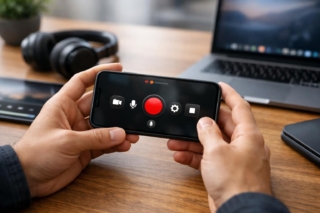

Ein Screenshot ist der schnellste Weg, etwas vom Bildschirm festzuhalten: eine Fehlermeldung für den Support, eine Bestellbestätigung, ein Kartenausschnitt oder der Beleg für eine Onlineüberweisung. Trotzdem tippen viele Menschen die Druck-Taste, finden danach kein Bild und wissen nicht, wohin die Aufnahme verschwunden ist. Der Grund ist einfach: Unter Windows landet der klassische Screenshot zunächst nur in der Zwischenablage, ohne dass irgendwo eine Datei entsteht, und ohne Einfügen in ein Programm bleibt die Aufnahme unsichtbar und geht beim nächsten Kopiervorgang verloren.
Dabei bieten Windows und macOS längst Werkzeuge, mit denen sich ein Ausschnitt genau bestimmen, sofort beschriften und direkt als Datei speichern lässt. Welche Tastenkombination du brauchst, hängt vom Betriebssystem und davon ab, ob du den ganzen Bildschirm, ein einzelnes Fenster oder nur einen Bereich aufnehmen willst. Die wichtigsten Kombinationen passen auf eine Handfläche, und wenn sie einmal sitzen, ersetzen sie das umständliche Abfotografieren des Monitors mit dem Handy in praktisch jeder Situation.
Screenshot unter Windows: die drei wichtigsten Wege
Die klassische Variante ist die Taste Druck, auf manchen Tastaturen mit Druck S-Abf oder englisch PrtScn beschriftet. Ein Druck darauf kopiert den gesamten Bildschirminhalt in die Zwischenablage. Danach öffnest du ein Programm, das Bilder annimmt, etwa Paint, Word oder das Mailprogramm, und fügst die Aufnahme mit Strg und V ein. Diese Methode ist schnell, hat aber den Nachteil, dass die Zwischenablage beim nächsten Kopiervorgang überschrieben wird und die Aufnahme dann unwiederbringlich weg ist.
Deutlich praktischer ist die Kombination aus Windows-Taste und Druck. Der Bildschirm dunkelt kurz ab, und Windows legt die Aufnahme automatisch als PNG-Datei im Ordner Bilder unter Bildschirmfotos ab. Du musst nichts einfügen und nichts speichern, die Datei ist sofort vorhanden und bleibt es auch. Für alle, die regelmäßig Screenshots brauchen und sie später wiederfinden wollen, ist dieser Weg die zuverlässigste Grundeinstellung und erspart jedes Zwischenprogramm. Der Ordner füllt sich mit durchnummerierten Dateien, was die spätere Zuordnung erleichtert, aber gelegentliches Aufräumen verlangt.
Soll nur das aktive Fenster aufs Bild, hilft Alt zusammen mit Druck. Windows schneidet dann alles außerhalb des Fensters weg, inklusive Taskleiste und Desktophintergrund. Das Ergebnis landet wieder in der Zwischenablage und will eingefügt werden. Gerade beim Melden von Programmfehlern ist diese Variante hilfreich, weil das Bild genau den relevanten Ausschnitt zeigt und keine privaten Inhalte aus anderen Fenstern mitliefert, die daneben auf dem Desktop geöffnet sind. Der Support bekommt damit alles Nötige und nichts darüber hinaus.
Das Snipping Tool für genaue Ausschnitte
Für alles, was über den ganzen Bildschirm hinausgeht, ist das in Windows eingebaute Snipping Tool das richtige Werkzeug. Du startest es mit Windows, Umschalt und S gleichzeitig. Der Bildschirm wird grau, oben erscheint eine kleine Leiste, und der Mauszeiger wird zum Fadenkreuz. Jetzt ziehst du mit gedrückter Maustaste ein Rechteck über den gewünschten Bereich, und genau dieser Ausschnitt wandert als Aufnahme in die Zwischenablage. Ein Hinweisfenster unten rechts führt mit einem Klick in die Bearbeitung.
In der Leiste stehen vier Modi zur Wahl: rechteckiger Ausschnitt, freie Form, aktives Fenster und Vollbild. Die freie Form eignet sich, wenn du etwas Unregelmäßiges markieren willst, in der Praxis reicht das Rechteck fast immer. Im Bearbeitungsfenster kannst du anschließend mit Stift und Textmarker Dinge hervorheben, Bereiche schwärzen und die Aufnahme als Datei speichern. Microsoft beschreibt die Bedienung samt aller Modi in seiner offiziellen Anleitung zum Snipping Tool, die auch die Unterschiede zwischen den Windows-Versionen aufführt und die geänderten Bezeichnungen erklärt.
Ein Detail lohnt die Aufmerksamkeit: die Verzögerung. Über das Menü lässt sich eine Wartezeit von drei, fünf oder zehn Sekunden einstellen, bevor die Aufnahme startet. Damit bekommst du Dinge aufs Bild, die beim Klicken verschwinden würden, etwa geöffnete Kontextmenüs, Tooltips oder Aufklappmenüs. Ohne diese Funktion schließen sich solche Elemente in dem Moment, in dem du die Tastenkombination drückst, und tauchen auf der fertigen Aufnahme gar nicht erst auf. Für Anleitungen und Fehlerberichte ist das oft der einzige Weg.
Screenshot auf dem Mac
macOS arbeitet mit einer anderen Logik und legt Aufnahmen standardmäßig direkt als Datei auf dem Schreibtisch ab. Command, Umschalt und 3 nimmt den kompletten Bildschirm auf. Command, Umschalt und 4 verwandelt den Zeiger in ein Fadenkreuz für einen frei gewählten Bereich, und wenn du in diesem Modus zusätzlich die Leertaste drückst, wird daraus ein Fensterwerkzeug, das ein einzelnes Fenster samt Schatten sauber freistellt. Diese Fensteraufnahme liefert die optisch saubersten Ergebnisse aller Varianten und braucht keinerlei Nachbearbeitung, weil der Rand automatisch korrekt beschnitten wird.
Mit Command, Umschalt und 5 öffnet sich seit neueren macOS-Versionen eine eigene Bedienleiste am unteren Bildschirmrand. Dort wählst du zwischen Vollbild, Fenster und Ausschnitt, kannst zusätzlich eine Bildschirmaufnahme als Video starten und über die Optionen den Speicherort ändern. Sollen die Aufnahmen in der Zwischenablage landen statt als Datei, hältst du bei den genannten Kombinationen zusätzlich die Control-Taste gedrückt. Das Ergebnis verhält sich dann wie unter Windows mit der Druck-Taste und will in ein Programm eingefügt werden, bevor es sichtbar wird.
Welche Tastenkombination wofür
Die Übersicht fasst zusammen, was am häufigsten gebraucht wird. Sinnvoll ist es, sich zwei Kombinationen fest einzuprägen statt alle zu lernen: eine für die schnelle Vollbildaufnahme als Datei und eine für den freien Ausschnitt. Damit deckst du geschätzt neun von zehn Alltagsfällen ab, und der Rest ergibt sich aus dem Ausprobieren der Bedienleisten, die beide Systeme von Haus aus mitbringen. Auf Notebook-Tastaturen ohne eigene Druck-Taste braucht es teils zusätzlich die Fn-Taste, was den Griff etwas sperriger macht.
| Ziel | Windows | macOS |
|---|---|---|
| Ganzer Bildschirm in Zwischenablage | Druck | Control, Command, Umschalt, 3 |
| Ganzer Bildschirm als Datei | Windows und Druck | Command, Umschalt, 3 |
| Nur aktives Fenster | Alt und Druck | Command, Umschalt, 4, dann Leertaste |
| Freier Ausschnitt | Windows, Umschalt, S | Command, Umschalt, 4 |
| Werkzeugleiste mit Optionen | Snipping Tool öffnen | Command, Umschalt, 5 |
| Bildschirm als Video | Windows und G, Spielleiste | Command, Umschalt, 5 |
Auf Laptops und kompakten Tastaturen liegt die Druck-Taste oft auf einer Zweitbelegung und braucht die Fn-Taste zusätzlich. Bei manchen Herstellern trägt sie lediglich ein kleines Kamerasymbol. Externe Tastaturen für den Mac tragen häufig die Windows-Beschriftung, dort entspricht die Windows-Taste dem Command und die Alt-Taste dem Options-Zeichen. Bei Problemen mit einer Kombination hilft der Blick in die Tastaturbelegung des Herstellers, weil einige Modelle die Funktion im eigenen Konfigurationsprogramm umbelegen. Dort lässt sich die ursprüngliche Belegung meist mit einem Klick wiederherstellen.
Screenshots sinnvoll bearbeiten und teilen
Eine Aufnahme ist selten schon fertig. Häufig muss ein Bereich markiert, ein Pfeil gesetzt oder etwas geschwärzt werden. Beide Systeme bringen dafür Bordmittel mit: Windows über die Bearbeitung des Snipping Tools, macOS über die Markierungswerkzeuge in der Vorschau. Für einfache Hervorhebungen reicht das vollkommen aus, und der Umweg über zusätzliche Software lohnt sich erst bei regelmäßiger Bildbearbeitung mit höheren Ansprüchen an Ebenen und Formen. Zusatzprogramme bringen dafür Funktionen wie nummerierte Marker und Unschärfe mit.
Beim Schwärzen sensibler Stellen ist Vorsicht geboten. Ein schwarzer Balken, der als Grafikobjekt über das Bild gelegt wird, lässt sich in manchen Dateiformaten wieder entfernen, weil das Original darunter erhalten bleibt. Sicher ist die Methode nur, wenn du die bearbeitete Aufnahme anschließend als neue Bilddatei speicherst und exportierst, weil dabei alle Ebenen fest zusammengerechnet werden und das Original darunter verschwindet. Bei Screenshots mit Kontodaten, Adressen oder Ausweisnummern gehört dieser Zwischenschritt zur Pflicht, bevor die Datei das Gerät verlässt.
Überhaupt lohnt vor dem Versenden ein zweiter Blick auf das gesamte Bild. Auf Vollbildaufnahmen landen regelmäßig Dinge mit, die niemanden etwas angehen: geöffnete Browser-Tabs mit Titeln, Benachrichtigungen, Dateinamen im Explorer oder der eigene Nutzername in der Pfadleiste. Genau deshalb ist der gezielte Ausschnitt dem Vollbild in fast allen Fällen vorzuziehen, gerade beim Versand an Fremde. Was einmal per Mail oder Messenger draußen ist, lässt sich nicht mehr zurückholen, und zum Umgang mit persönlichen Daten gibt die Verbraucherzentrale weitere Hinweise.
Wenn der Screenshot nicht funktioniert
Bleibt die Aufnahme aus, liegt es meist an einer von wenigen Ursachen. Die häufigste ist die fehlende Fn-Taste auf Notebooks, die zweite eine Tastenbelegung, die vom Hersteller-Tool überschrieben wurde. Bei manchen Programmen greift zusätzlich ein Kopierschutz: Videostreaming-Dienste und einige Banking-Anwendungen unterbinden Bildschirmaufnahmen technisch, dann bleibt das Bild schwarz. Diese Sperre ist beabsichtigt und lässt sich mit Bordmitteln nicht umgehen, denn sie schützt Rechteinhaber und sensible Vorgänge im Onlinebanking. Ein schwarzes Bild ist in diesem Fall also kein Defekt, es handelt sich um eine gewollte Schutzfunktion.
- Fn-Taste testen: auf Notebooks liegt Druck oft auf einer Zweitbelegung.
- Speicherort prüfen: unter Windows im Ordner Bilder, Unterordner Bildschirmfotos, auf dem Mac standardmäßig auf dem Schreibtisch.
- Zwischenablage einfügen: nach der Druck-Taste in Paint oder ein Dokument mit Strg und V einfügen, sonst bleibt die Aufnahme unsichtbar.
- Hersteller-Tool ansehen: manche Notebooks belegen Funktionstasten im eigenen Programm um.
- Kopierschutz erkennen: schwarzes Bild bei Streaming oder Banking ist eine gewollte Sperre.
- Snipping Tool nutzen: funktioniert oft auch dann, wenn die Druck-Taste streikt.
Führt keiner dieser Punkte weiter, hilft ein Neustart häufiger, als man denkt, weil sich die Zwischenablage gelegentlich aufhängt. Bleibt das Problem bestehen, lohnt der Blick in die Windows-Einstellungen unter Barrierefreiheit und Tastatur, wo sich das Verhalten der Druck-Taste festlegen lässt. Dort kannst du einstellen, dass die Taste direkt das Snipping Tool öffnet, was die Zwischenablage komplett umgeht. Diese Einstellung löst gleich mehrere der genannten Probleme auf einmal und ist mit zwei Klicks aktiviert.
Screenshots ordnen und wiederfinden
Wer regelmäßig Bildschirmfotos macht, hat nach wenigen Wochen einen Ordner voller Dateien mit Namen wie Bildschirmfoto 47. Ohne System findest du darin nichts wieder, und die Suche dauert länger als das erneute Aufnehmen. Am einfachsten hilft ein Umbenennen direkt nach der Aufnahme, solange du noch weißt, worum es ging. Ein sprechender Dateiname mit Datum und Stichwort macht jede spätere Suche über das Betriebssystem möglich, weil Windows und macOS Dateinamen durchsuchen.
Wenn Screenshots als Beleg dienen, etwa bei Bestellungen, Stornierungen oder Support-Fällen, gehören sie an einen Ort, der eine Datensicherung bekommt. Der Desktop und der Ordner Bilder sind dafür nur bedingt geeignet, weil beide bei einem Gerätewechsel gern vergessen werden. Ein Unterordner in der eigenen Dokumentenablage oder in der Cloud eignet sich besser. Für alles mit Kontodaten oder Ausweisnummern solltest du zusätzlich prüfen, wer auf diesen Ordner Zugriff hat, gerade bei geteilten Cloud-Ordnern in der Familie.
Häufige Fragen zum Screenshot am PC
Wo speichert Windows meine Screenshots?
Bei der Kombination aus Windows-Taste und Druck legt Windows die Datei automatisch unter Bilder im Unterordner Bildschirmfotos ab. Wird nur die Druck-Taste gedrückt, entsteht keine Datei, die Aufnahme liegt allein in der Zwischenablage und muss in ein Programm eingefügt werden.
Wie mache ich einen Screenshot von nur einem Fenster?
Unter Windows funktioniert Alt zusammen mit Druck, das Ergebnis liegt in der Zwischenablage. Auf dem Mac drückst du Command, Umschalt und 4 und danach die Leertaste, dann klickst du das gewünschte Fenster an. Die Mac-Variante stellt das Fenster inklusive Schatten sauber frei.
Warum ist mein Screenshot komplett schwarz?
Das passiert bei Inhalten mit Kopierschutz, etwa bei Streaming-Diensten oder in manchen Banking-Anwendungen. Die Anwendung unterbindet die Bildschirmaufnahme absichtlich. Mit Bordmitteln lässt sich das nicht ändern, und Umgehungsversuche verstoßen je nach Inhalt gegen die Nutzungsbedingungen.
Kann ich einen Screenshot mit Verzögerung aufnehmen?
Ja, das Snipping Tool unter Windows bietet Wartezeiten von drei bis zehn Sekunden. Damit bekommst du geöffnete Menüs und Tooltips aufs Bild, die sonst beim Drücken der Tastenkombination verschwinden würden. Auf dem Mac findest du die Zeitverzögerung in der Leiste unter Command, Umschalt und 5.
Wie schwärze ich vertrauliche Daten sicher?
Setze den Balken über die Stelle und speichere die Aufnahme danach als neue Bilddatei, damit die Ebenen fest zusammengerechnet werden. Ein Balken, der als eigenes Objekt in einem Dokument liegt, lässt sich sonst verschieben oder löschen und gibt den Inhalt darunter wieder frei.
Kann ich auch ein Video vom Bildschirm aufnehmen?
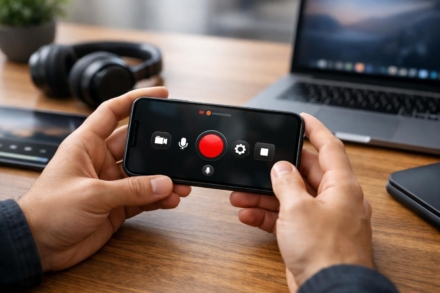
Ja. Unter Windows öffnest du mit Windows und G die Spielleiste, die eine Aufnahmefunktion für Programmfenster mitbringt. Auf dem Mac startet die Leiste unter Command, Umschalt und 5 die Bildschirmaufnahme als Video, wahlweise für den ganzen Bildschirm oder einen Ausschnitt.
Fazit zum Screenshot am PC
Für den Alltag reichen zwei Kombinationen völlig aus: unter Windows die Windows-Taste zusammen mit Druck für die sofort gespeicherte Vollbildaufnahme und Windows, Umschalt und S für den freien Ausschnitt, auf dem Mac Command, Umschalt und 3 beziehungsweise 4. Wichtig ist das Wissen, dass die klassische Druck-Taste allein keine Datei erzeugt, weil genau daran die meisten Versuche scheitern. Vor dem Versenden gehört ein prüfender Blick auf das ganze Bild, denn auf Vollbildaufnahmen landen regelmäßig Inhalte mit, die niemanden etwas angehen. Wenn dein Rechner darüber hinaus zickt, findest du erste Ansätze im Beitrag zum Bildschirm aufnehmen bei Android und iOS, für die mobile Variante desselben Themas. Bei Problemen mit dem Netzwerk hilft die Anleitung zum WLAN verbessern, und wer sein Gerät ohnehin gerade aufräumt, findet passende Hinweise bei den Tricks für mehr Akkulaufzeit und bei den günstigen Technik-Gadgets.