
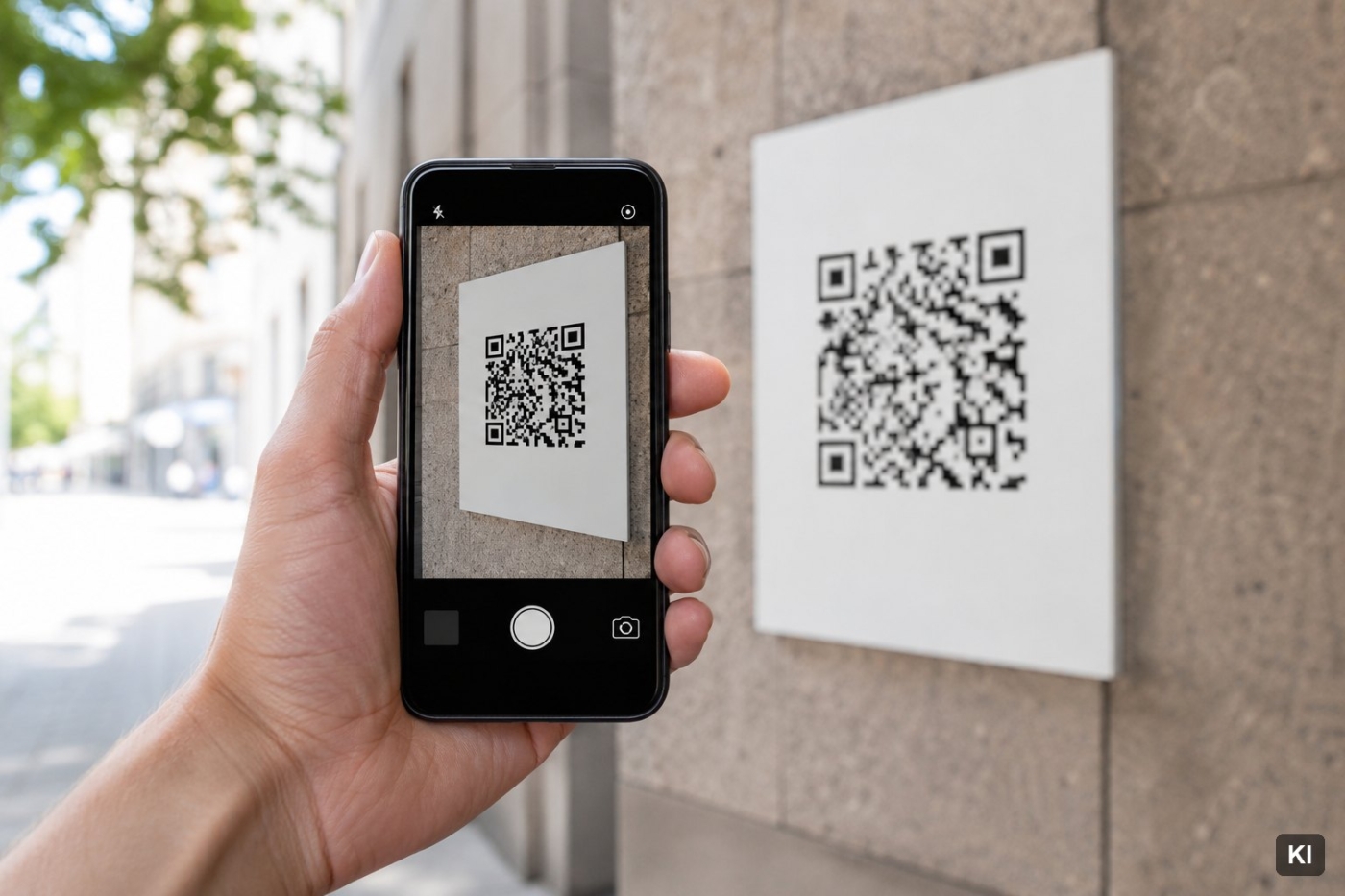
Auf der Speisekarte klebt ein Aufkleber, am Bahnsteig hängt ein Plakat, auf der Rechnung steht ein kleines schwarzweißes Quadrat. Überall wird erwartet, dass das Handy den Code liest, und bei den meisten klappt das ohne Umweg. Bei manchen passiert nichts, und dann beginnt die Suche nach der richtigen App. QR-Code scannen braucht auf keinem aktuellen Gerät eine zusätzliche Installation, nur die richtige Einstellung. Dieser Text zeigt den Weg für iPhone und Android, die Sonderfälle und die Sicherheitsfrage, die dabei zu selten gestellt wird.
Was in dem Quadrat steckt
Ein QR-Code ist gedruckte Information, die eine Kamera schneller liest als ein Mensch. Das Muster besteht aus schwarzen und weißen Modulen, die drei große Quadrate in den Ecken zur Ausrichtung nutzen. In der Mitte steckt der eigentliche Inhalt, meist eine Internetadresse, manchmal auch ein Text, ein WLAN-Zugang, eine Telefonnummer oder eine Visitenkarte. Diese Vielseitigkeit erklärt, warum das Format seit den neunziger Jahren überlebt hat und heute überall auftaucht, von der Speisekarte bis zur Stromrechnung. Der Code selbst ist dabei nur ein Träger, die eigentliche Arbeit macht die Kamera im Telefon.
Sie sehen gerade einen Platzhalterinhalt von YouTube. Um auf den eigentlichen Inhalt zuzugreifen, klicken Sie auf die Schaltfläche unten. Bitte beachten Sie, dass dabei Daten an Drittanbieter weitergegeben werden.
Bemerkenswert ist die eingebaute Fehlerkorrektur. Je nach Stufe bleibt ein Code lesbar, auch wenn bis zu dreißig Prozent der Fläche zerstört sind, was sich Werbeagenturen zunutze machen, indem sie ein Logo in die Mitte setzen. Für den Alltag bedeutet das: Ein Code funktioniert auch dann noch, wenn er zerknittert ist, eine Ecke fehlt oder ein Kaffeefleck darauf sitzt. Erst bei stärkerer Beschädigung steigt das Gerät aus, und dann hilft auch keine bessere App. Ein sauber gedruckter Code auf mattem Papier bleibt dagegen jahrelang zuverlässig lesbar.
Wichtig für das Verständnis der Sicherheitsfrage ist ein Punkt, den viele übersehen: Das Muster selbst lässt sich nicht lesen. Wohin ein Code führt, ist ihm nicht anzusehen, weder für Menschen noch beim flüchtigen Blick aufs Handy. Genau darauf zielen die Angriffe, die es inzwischen gibt. Ein aufgeklebter Code über dem echten sieht identisch aus, und die Zieladresse erscheint erst nach dem Scannen als Vorschau, sofern das Gerät sie überhaupt anzeigt. Genau deshalb lohnt der kurze Blick auf die Vorschau, bevor etwas geöffnet wird.
Auf dem iPhone
Seit iOS 11 liest die eingebaute Kamera QR-Codes von allein, es braucht also keine App. Kamera öffnen, das Handy so halten, dass der Code vollständig im Bild ist, und einen Moment warten. Oben erscheint eine Benachrichtigung mit der Zieladresse, ein Tippen darauf öffnet sie. Voraussetzung ist eine Einstellung, die gelegentlich deaktiviert ist: In den Einstellungen unter Kamera muss der Schalter für QR-Codes scannen aktiv sein, sonst passiert beim Draufhalten schlicht nichts. Nach dem Umlegen des Schalters funktioniert es sofort, ein Neustart ist nicht nötig.
| Gerät | Weg | Falls nichts passiert |
|---|---|---|
| iPhone ab iOS 11 | Kamera-App öffnen, Code anvisieren, Benachrichtigung antippen | Einstellungen, Kamera, QR-Codes scannen aktivieren |
| iPhone, Alternative | Code-Scanner aus dem Kontrollzentrum | Über Einstellungen zum Kontrollzentrum hinzufügen |
| Android ab Version 9 | Kamera-App, teils Google Lens im Sucher antippen | Google Lens in der Kamera oder App-Übersicht öffnen |
| Android, Alternative | Schnelleinstellungen mit QR-Scanner-Kachel | Kachel über den Stift im Schnellmenü hinzufügen |
| Ältere Geräte | Google Lens oder die Google-App | Beide meist vorinstalliert, keine Fremd-App nötig |
| Code auf demselben Gerät | Screenshot machen, in Google Fotos mit Lens öffnen | Alternativ Bild lange antippen, dann Lens wählen |
Praktisch ist auf dem iPhone der eigene Code-Scanner, der sich ins Kontrollzentrum legen lässt. Er öffnet direkt eine Scan-Oberfläche und zeigt die Zieladresse deutlicher an als die kleine Benachrichtigung über der Kamera. Hinzufügen lässt er sich über die Einstellungen unter Kontrollzentrum, wo er in der Liste der verfügbaren Steuerelemente steht. Für alle, die häufiger Codes scannen, ist das der bequemere Weg, weil er einen Schritt spart. Der Code-Scanner zeigt die Adresse außerdem in voller Länge, was bei der Sicherheitsprüfung hilft.
Auf Android-Geräten
Bei Android hängt es vom Hersteller ab, und das erklärt die Verwirrung. Auf den meisten aktuellen Geräten erkennt die Kamera-App den Code direkt, bei anderen muss im Sucher erst das Google-Lens-Symbol angetippt werden, wieder andere verstecken die Funktion in den Schnelleinstellungen. Die verlässlichste Variante über alle Geräte hinweg ist Google Lens, entweder als eigene App, über die Kamera oder über das Lens-Symbol in der Google-Suchleiste auf dem Startbildschirm. Lens funktioniert herstellerübergreifend und ist auf nahezu allen Geräten bereits vorhanden.
Falls die Kamera nichts erkennt, lohnt ein Blick in die Schnelleinstellungen, also das Menü, das beim Herunterziehen der Statusleiste erscheint. Viele Hersteller legen dort eine Kachel für den QR-Scanner ab, sie ist nur nicht immer sichtbar. Über den Stift oder das Plussymbol lassen sich weitere Kacheln einblenden und an eine gut erreichbare Stelle ziehen. Diese Kachel ist der schnellste Weg im Alltag, weil sie ohne Umweg über eine App funktioniert. Einmal eingerichtet, ist der Scanner mit zwei Wischbewegungen erreichbar.
Von zusätzlichen Scanner-Apps aus dem Store ist abzuraten, solange die Bordmittel funktionieren. Viele davon finanzieren sich über Werbung, verlangen weitreichende Berechtigungen und leiten die gescannten Adressen über eigene Server. Eine App zum Lesen eines Musters braucht weder Kontakte noch Standort noch dauerhaften Internetzugang. Übertriebene Berechtigungswünsche sind an dieser Stelle ein deutliches Warnsignal, das sich vor der Installation prüfen lässt. Die Liste der Berechtigungen steht im Store direkt unter der Beschreibung. Wie sich Geräte darüber hinaus sinnvoll einrichten lassen, zeigt unser Ratgeber zum USB-Stick formatieren beim Thema Datensicherheit.
Wenn der Code nicht gelesen wird
Meist liegt es an einer von vier Ursachen, und alle lassen sich schnell abklopfen. Zu wenig Licht ist die häufigste: Der Sensor braucht ausreichend Kontrast, weshalb ein Code im Halbdunkeln oder mit Spiegelung auf glänzendem Papier oft nicht erkannt wird. Zu geringer Abstand ist die zweite, denn das Muster muss vollständig im Bild sein, mit etwas Rand ringsherum. Als Faustregel gilt ein Abstand von etwa der zehnfachen Codebreite. Die dritte Ursache ist Bewegung, die vierte eine verschmutzte Linse.
- Licht prüfen: Bei Dunkelheit die Taschenlampe zuschalten, bei Spiegelung den Winkel leicht verändern.
- Abstand anpassen: Etwa zehnmal die Breite des Codes, sodass er samt Rand im Bild liegt.
- Ruhig halten: Zwei Sekunden stillhalten, ohne Bewegung stellt die Kamera zuverlässiger scharf.
- Linse säubern: Fingerabdrücke auf der Kameralinse sind eine unterschätzte Ursache.
- Vom Bildschirm scannen: Helligkeit hochdrehen, weil Displays sonst zu wenig Kontrast liefern.
- Screenshot nutzen: Bei einem Code auf demselben Gerät hilft ein Screenshot plus Google Lens.
Der letzte Punkt betrifft eine Situation, die immer häufiger auftritt: Der Code steht in einer E-Mail oder auf einer Website, die auf demselben Handy geöffnet ist, das ihn lesen soll. Die Kamera hilft hier nicht weiter. Auf dem iPhone genügt ein langes Antippen des Bildes und die Auswahl der erkannten Adresse, auf Android führt der Weg über einen Screenshot und Google Lens. Beide Wege dauern zehn Sekunden und ersparen das Ausdrucken. Dieser Umweg ist inzwischen häufiger nötig als das klassische Scannen vom Papier.
Die Sicherheitsfrage
Weil niemand sehen kann, wohin ein Code führt, hat sich eine eigene Betrugsform entwickelt. Verbreitet ist das Überkleben echter Codes an Parkautomaten, Ladesäulen und auf Rechnungen, wobei die gefälschte Seite anschließend Zahlungsdaten abfragt. Auch Codes auf Briefen, die angeblich von einer Bank oder einem Paketdienst stammen, gehören dazu. Die Bundespolizei und Verbraucherzentralen warnen regelmäßig davor, und die Polizeiliche Kriminalprävention führt dazu eigene Hinweise. Die Masche ist einfach und trifft besonders oft an Ladesäulen und Parkautomaten.
Die wirksamste Vorsichtsmaßnahme ist ein Blick auf die Adresse, bevor sie geöffnet wird. Beide Systeme zeigen sie als Vorschau an, und genau diese Sekunde lohnt sich. Auffällig sind fremde Endungen, Zahlenkolonnen statt Namen, verkürzte Adressen und Schreibweisen, die einer bekannten Marke nur ähneln. Bei allem, was danach nach Zahlungsdaten oder einem Login fragt, gilt: abbrechen und die Seite von Hand eingeben statt dem Code zu folgen. Eine Bank fordert niemals über einen aufgeklebten Code zur Eingabe von Zugangsdaten auf.
Bei Codes im öffentlichen Raum lohnt zusätzlich ein Blick auf den Aufkleber selbst. Ein aufgeklebtes Quadrat über einem gedruckten, abgelöste Kanten oder ein Code, der schief auf einem sonst sauberen Automaten sitzt, sind deutliche Zeichen. Im Zweifel funktioniert der offizielle Weg über die App des Anbieters oder die eingetippte Adresse genauso. Weitere Hinweise zum sicheren Umgang mit digitalen Diensten sammelt das BSI. Wie sich Dokumente ohne fremde Server verarbeiten lassen, zeigt außerdem unser Ratgeber PDF zusammenfügen.
Eigene Codes erstellen
Für die andere Richtung, also einen eigenen Code für die Visitenkarte, das WLAN für Gäste oder ein Plakat, gibt es viele kostenlose Generatoren. Wichtig ist die Unterscheidung zwischen statischen und dynamischen Codes. Ein statischer Code enthält die Adresse direkt und funktioniert für immer, allerdings lässt sich das Ziel nie wieder ändern. Ein dynamischer Code führt über einen Zwischendienst, dessen Fortbestand niemand garantieren kann, dafür bleibt das Ziel änderbar. Diese Entscheidung fällt am besten vor dem Druck und nicht danach.
Für Druckerzeugnisse mit langer Lebensdauer, etwa eine Visitenkarte oder ein Schild am Gebäude, ist der statische Code die sicherere Wahl. Für Kampagnen mit wechselnden Zielen und Auswertungsbedarf lohnt der dynamische, dann bei einem Anbieter mit klarer Preisgestaltung. Kostenlose dynamische Codes werden häufig nach einigen Monaten abgeschaltet oder kostenpflichtig, und dann führt das gedruckte Material ins Leere. Bei Auflagen über mehrere Jahre ist das ein reales Risiko, das sich mit einem statischen Code vollständig vermeiden lässt. Für dynamische Codes lohnt die Auswahl des Anbieters nach Laufzeit und Preismodell und nicht nach dem kostenlosen Einstieg.
Praktisch ist der Gast-WLAN-Code, den beide Systeme selbst erzeugen. Auf dem iPhone über die Kurzbefehle, auf Android in den WLAN-Einstellungen über das Teilen-Symbol beim verbundenen Netz. Der Code enthält Netzname und Passwort und verbindet Gäste mit einem Scan, ohne dass jemand das Passwort abtippen muss. Wie sich ein Heimnetz insgesamt einrichten und absichern lässt, zeigt unser Ratgeber zum Router neu starten mit einem Abschnitt zu den Grundeinstellungen. Ein getrenntes Gastnetz ist dabei die saubere Lösung, weil Besucher dann keinen Zugriff auf die eigenen Geräte haben.
Häufige Fragen zum QR-Code scannen
Brauche ich eine App zum Scannen?
Nein, auf keinem aktuellen Gerät. iPhones lesen Codes seit iOS 11 direkt über die Kamera, bei Android übernimmt das die Kamera-App oder Google Lens. Von zusätzlichen Scanner-Apps ist abzuraten, weil viele davon Werbung einblenden, weitreichende Berechtigungen verlangen und die gescannten Adressen über eigene Server leiten.
Mein iPhone erkennt keinen Code, woran liegt das?
Meist an einer deaktivierten Einstellung. Unter Einstellungen, Kamera, muss der Schalter für QR-Codes scannen aktiv sein. Danach genügt es, die Kamera zu öffnen und den Code vollständig ins Bild zu nehmen. Alternativ lässt sich der Code-Scanner über die Einstellungen ins Kontrollzentrum legen, das spart einen Schritt.
Wie scanne ich einen Code, der auf demselben Handy angezeigt wird?
Auf dem iPhone das Bild lange antippen, dann erscheint die erkannte Adresse zur Auswahl. Auf Android einen Screenshot machen und diesen in Google Fotos mit Google Lens öffnen. Beide Wege dauern etwa zehn Sekunden. Die Kamera hilft in dieser Situation nicht, weil sie das eigene Display nicht abfotografieren kann.
Sind QR-Codes gefährlich?
Der Code selbst nicht, wohl aber das Ziel, das sich ihm nicht ansehen lässt. Verbreitet ist das Überkleben echter Codes an Parkautomaten und Ladesäulen mit gefälschten, die anschließend Zahlungsdaten abfragen. Vor dem Öffnen gehört die angezeigte Adresse geprüft und bei Aufforderungen zu Zahlung oder Login abbrechen.
Warum wird mein Code nicht erkannt?
Am häufigsten wegen zu wenig Licht, Spiegelungen auf glänzendem Papier, zu geringem Abstand oder einer verschmutzten Kameralinse. Der Code sollte vollständig mit etwas Rand im Bild liegen, als Faustregel bei etwa der zehnfachen Codebreite Abstand. Zwei Sekunden ruhig halten hilft zusätzlich, weil die Kamera dann sauber scharf stellt.
Was ist der Unterschied zwischen statischen und dynamischen Codes?
Ein statischer Code enthält die Zieladresse direkt, funktioniert dauerhaft und lässt sich nie ändern. Ein dynamischer führt über einen Zwischendienst, wodurch das Ziel austauschbar bleibt, allerdings hängt seine Funktion vom Fortbestand dieses Dienstes ab. Für Visitenkarten und Schilder ist statisch die sicherere Wahl.
Fazit zum QR-Code scannen
Auf jedem aktuellen Gerät genügt die eingebaute Kamera, beim iPhone nach einem Blick auf den Schalter in den Kameraeinstellungen, bei Android notfalls über Google Lens. Weitere Apps braucht es nicht, sie bringen mehr Nachteile als Nutzen. Wichtiger als die Technik ist die eine Sekunde vor dem Öffnen, in der die angezeigte Adresse geprüft wird, denn gefälschte Aufkleber über echten Codes sind inzwischen ein verbreiteter Trick. Diese eine Sekunde kostet nichts und verhindert den größten Teil der Fälle.