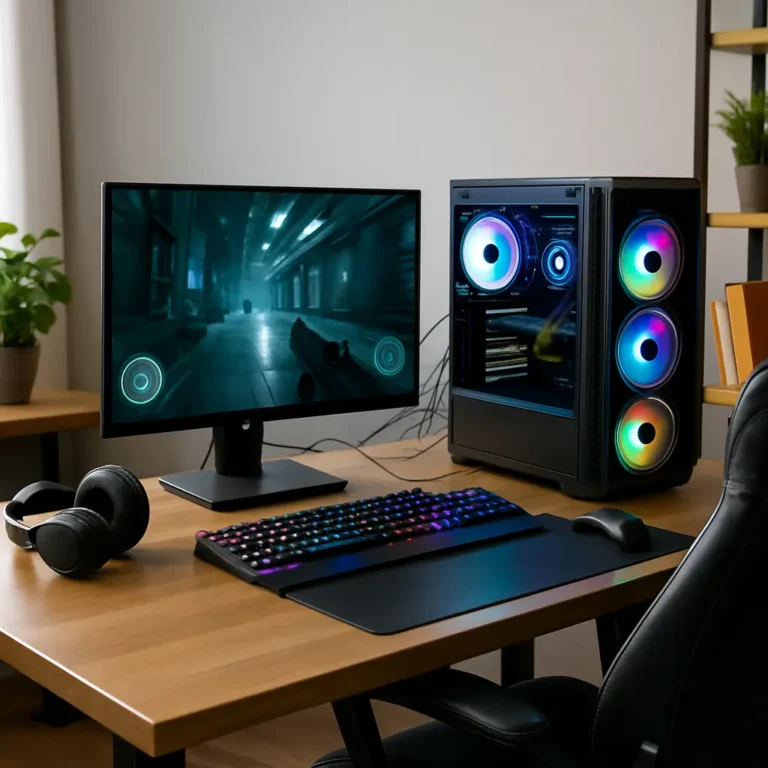

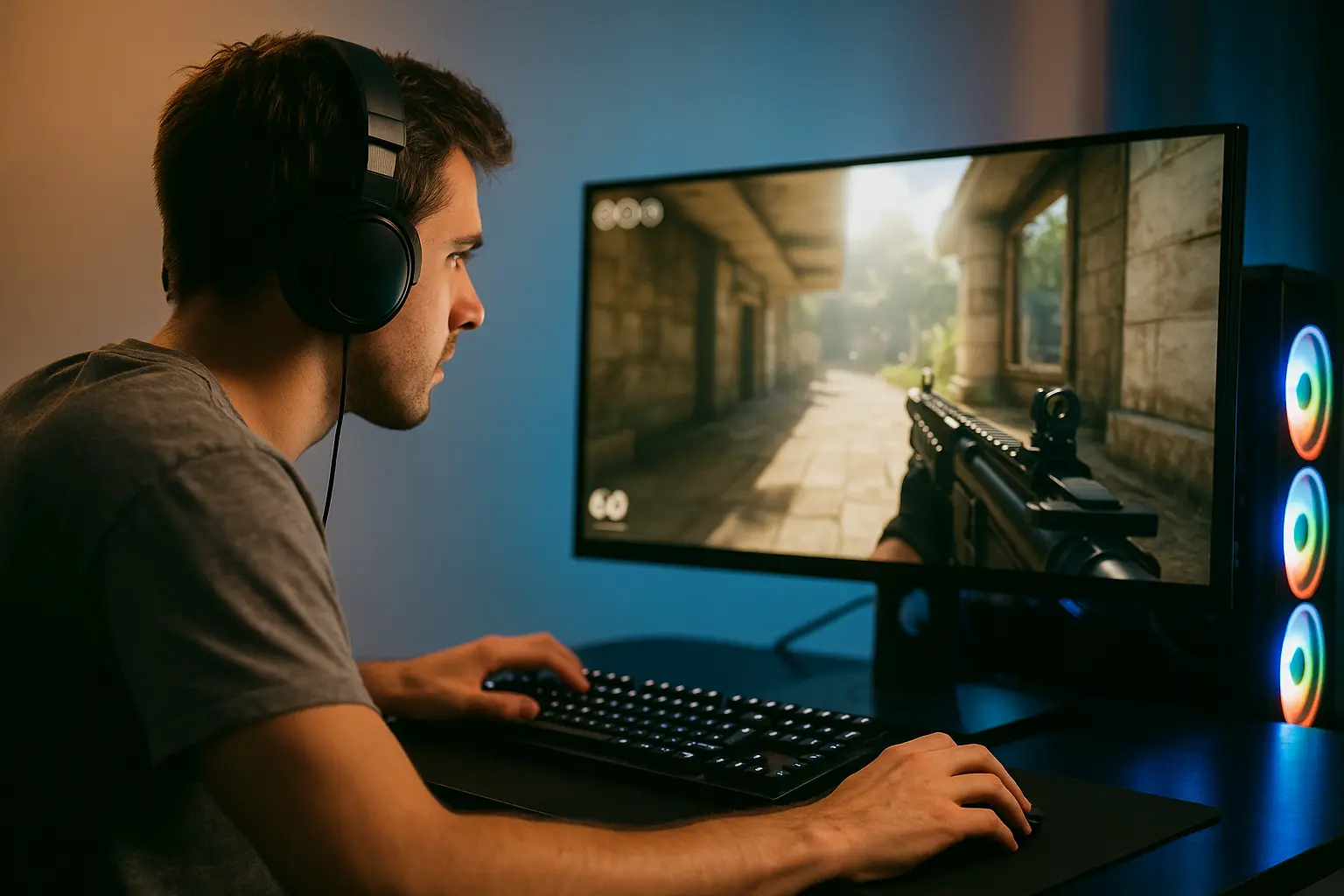
Ein flüssiges Spielerlebnis hängt stark von der Bildrate ab. Je höher die Anzahl an Bildern pro Sekunde (FPS), desto direkter wirkt das Spielgeschehen. Ruckler oder Eingabeverzögerungen entstehen meist dann, wenn die Leistung der Hardware nicht ausreicht oder das System nicht optimal konfiguriert ist. Viele Einflüsse wirken sich auf die Performance aus – etwa Grafikeinstellungen, Hintergrundprozesse oder falsche Systemmodi. Um bessere FPS bei PC-Games zu erhalten, müssen nicht immer neue Komponenten eingebaut werden. Wer gezielt Anpassungen vornimmt, kann Spiele stabiler, reaktionsschneller und angenehmer erleben.
1. Grafikeinstellungen optimieren
Wenn Spiele ruckeln oder sich Eingaben verzögert anfühlen, liegt das häufig an zu niedrigen FPS (Frames per Second). Eine hohe Bildrate sorgt nicht nur für ein flüssigeres Spielerlebnis, sondern verbessert auch Reaktionszeit und Spielgefühl – besonders bei schnellen Titeln wie Shootern oder Rennspielen. Oft reicht es schon, gezielte Einstellungen in Grafik und System anzupassen, um die Leistung deutlich zu steigern. In den folgenden Abschnitten werden zentrale Grafikbereiche Schritt für Schritt erklärt – jeweils mit konkreten Tipps zur Optimierung.
Auflösung
Die Bildschirmauflösung beeinflusst die Performance wie kaum eine andere Einstellung. Je höher die Auflösung, desto mehr Pixel müssen berechnet werden – was die Grafikkarte stark beansprucht. Wer seine Auflösung von 1440p auf 1080p oder sogar 720p reduziert, entlastet die Hardware deutlich und gewinnt sofort spürbar mehr FPS. Besonders auf kleineren Monitoren sind niedrigere Auflösungen visuell kaum auffällig, bringen aber viel Leistung.
Einige Spiele bieten außerdem dynamische Auflösungsskalierung. Diese passt die Auflösung automatisch an, wenn die FPS drohen zu sinken – ohne dass Spieler aktiv eingreifen müssen. Auch die Renderauflösung lässt sich separat senken, während die Benutzeroberfläche in nativer Auflösung bleibt. Diese Möglichkeit eignet sich vor allem für leistungshungrige Titel und ältere PCs.
Grafikeffekte
Moderne Spiele verwenden aufwendige Effekte wie Nebel, volumetrisches Licht, Reflexionen oder Partikelsysteme. Diese sehen beeindruckend aus, belasten jedoch die Grafikkarte enorm. Viele dieser Effekte lassen sich stark reduzieren oder ganz deaktivieren, ohne dass der Spielspaß darunter leidet. Gerade volumetrischer Rauch oder Lichteffekte sind oft nur optischer Luxus – bringen aber kaum Mehrwert im Spielverlauf.
Wer Wert auf Leistung legt, sollte experimentieren und Effekte einzeln deaktivieren. In vielen Fällen reicht es schon, Reflexionen oder Umgebungsverdeckung (Ambient Occlusion) zu verringern, um die FPS deutlich zu steigern. Auch Bewegungsunschärfe (Motion Blur) kann entfernt werden – das Bild wirkt dann klarer und läuft oft flüssiger.
Schatten
Die Darstellung von Schatten gehört zu den rechenintensivsten Elementen in 3D-Spielen. Besonders dynamische Schatten, weiche Übergänge oder Kontakt-Schatten benötigen viel Leistung. Wer die Schattenqualität von „Ultra“ auf „Niedrig“ oder „Aus“ stellt, entlastet GPU und CPU spürbar. Die visuelle Wirkung bleibt dabei oft erstaunlich gering, da der Schattenwurf im Spiel selten kritisch ist.
Einige Spiele bieten zudem Optionen wie „Schattenauflösung“ oder „Schattenreichweite“. Je niedriger diese Werte gesetzt sind, desto weniger Objekte werfen überhaupt einen Schatten – was die FPS deutlich anheben kann. Wer keine flackernden oder stufenförmigen Schatten möchte, kann auch eine mittlere Einstellung als Kompromiss wählen.
Texturen
Texturen bestimmen die Detailtiefe von Oberflächen und Objekten im Spiel. Je höher die Texturqualität, desto schärfer erscheinen Wände, Kleidung oder Landschaften. Diese Einstellung belastet in erster Linie den Videospeicher (VRAM). Wer eine Grafikkarte mit wenig VRAM nutzt, sollte die Texturqualität auf „Mittel“ oder „Niedrig“ setzen.
Zu große Texturen können zu Nachladerucklern oder sogar Abstürzen führen. Wer hingegen eine moderne GPU mit 6 GB oder mehr VRAM besitzt, kann die Einstellung meist hoch belassen – solange die restliche Performance stimmt. Auch hier gilt: ausprobieren, vergleichen, justieren.
Anti-Aliasing
Anti-Aliasing glättet gezackte Kanten und verbessert damit die Bildqualität. Doch je nach Verfahren (MSAA, FXAA, TAA) kann es erheblichen Einfluss auf die Leistung haben. Vor allem MSAA ist sehr rechenintensiv und sollte bei schwächerer Hardware deaktiviert werden. Alternativen wie FXAA sind weniger belastend, wirken aber häufig unschärfer.
In vielen Spielen genügt es, Anti-Aliasing auf „Niedrig“ zu setzen oder ganz abzuschalten. Wer ohnehin in 1080p oder niedriger spielt, profitiert eher von scharfen Kanten als von weichgezeichneten Bildern. Bei hochauflösenden Monitoren kann ganz darauf verzichtet werden.
V-Sync und Framelimiter
Vertikale Synchronisation (V-Sync) verhindert Bildzerreißen (Tearing), indem es die FPS an die Bildwiederholrate des Monitors anpasst. Das kann jedoch zu Input-Lag und FPS-Einbrüchen führen. Wer auf maximale Reaktionsgeschwindigkeit angewiesen ist, sollte V-Sync deaktivieren und stattdessen G-Sync oder FreeSync nutzen – falls vorhanden.
Ein Framelimiter kann hingegen helfen, die GPU zu entlasten und Strom zu sparen. Gerade bei sehr leistungsstarken Systemen lässt sich mit einem Limit von z. B. 60 oder 120 FPS eine gleichmäßigere Bildausgabe erreichen. Wer auf leisen Betrieb Wert legt, sollte ein Limit setzen – für E-Sport-Titel hingegen lohnt sich maximale FPS.
2. Treiber regelmäßig aktualisieren
Eine häufig übersehene, aber sehr einfache Möglichkeit, die Leistung zu verbessern, ist das Aktualisieren der Grafikkartentreiber. Die Hersteller von Grafikkarten wie NVIDIA und AMD bringen regelmäßig Treiberupdates heraus, die die Performance und Kompatibilität mit neuen Spielen optimieren. Aktualisieren Sie Ihre Treiber regelmäßig, um von den neuesten Verbesserungen und Fehlerbehebungen zu profitieren, die oft auch die FPS erhöhen.
Die Installation des neuesten Treibers stellt sicher, dass Ihre Hardware mit den neuesten Spieltechnologien und -anforderungen kompatibel ist. Ein veralteter Treiber kann zu Leistungseinbußen führen und verhindert, dass Sie die besten FPS für PC-Games erzielen. Nutzen Sie also die offizielle Software Ihrer Grafikkartenmarke, um die Treiber auf dem neuesten Stand zu halten und Ihre Gaming-Performance zu maximieren.
3. Windows- und Spieleinstellungen anpassen
Windows bietet viele Möglichkeiten, die Leistung beim Gaming zu verbessern. Wer das System gezielt optimiert, kann sofort bessere FPS bei PC-Games erreichen.
- Task-Manager öffnen und Programme schließen: Mit
Strg + Shift + Esclässt sich der Task-Manager aufrufen. Dort können nicht benötigte Programme wie Browser oder Cloud-Dienste beendet werden. Weniger Prozesse entlasten das System und verbessern die Stabilität beim Spielen. - Spielmodus aktivieren: Unter „Einstellungen > Gaming > Spielmodus“ lässt sich diese Funktion einschalten. Windows priorisiert dann automatisch Spiele und reduziert andere Hintergrundvorgänge.
- Benachrichtigungen abschalten: In den Systemeinstellungen unter „Benachrichtigungen“ lassen sich störende Pop-ups deaktivieren. So bleibt das Spielgeschehen ungestört und der Prozessor arbeitet gleichmäßiger.
- Updates pausieren: Windows-Updates starten oft automatisch. In „Einstellungen > Windows Update“ kann ein Pausenzeitraum eingestellt werden. So vermeidet man Downloads im Hintergrund, die FPS kosten.
- Energieplan umstellen: In der Systemsteuerung unter „Energieoptionen“ lässt sich der Modus auf „Höchstleistung“ setzen. Der Prozessor läuft dann durchgehend unter Volllast, was die Bildrate stabil hält.
- Autostart entrümpeln: Im Task-Manager im Reiter „Autostart“ lassen sich Programme deaktivieren, die beim Hochfahren automatisch starten. Ein aufgeräumter Systemstart sorgt für mehr freie Leistung.
- Systemdienste prüfen: Mit dem Tool „msconfig“ können unnötige Hintergrunddienste deaktiviert werden. Diese Maßnahme sollte mit Vorsicht erfolgen, da manche Dienste wichtig fürs System sind.
4. V-Sync deaktivieren
V-Sync (Vertikal-Synchronisation) wird häufig aktiviert, um das Bildschirm-Tearing zu vermeiden, kann jedoch auch die FPS verringern. Wenn V-Sync aktiviert ist, begrenzt das Spiel die FPS auf die Bildwiederholrate Ihres Monitors. Das kann die Leistung in sehr schnellen Spielen erheblich drosseln. Deaktivieren Sie V-Sync, um bessere FPS bei PC-Games zu erreichen. Erleben Sie eine flüssigere Darstellung, besonders bei schnellen Action-Spielen.
Einige moderne Monitore unterstützen G-Sync (NVIDIA) oder FreeSync (AMD), die eine variable Bildwiederholrate bieten, ohne dass V-Sync erforderlich ist. Diese Technologien sorgen dafür, dass das Bild ohne Tearing angezeigt wird, während die FPS trotzdem nicht künstlich begrenzt werden. Wenn Ihr Monitor diese Funktion unterstützt, sollten Sie auf V-Sync verzichten und stattdessen G-Sync oder FreeSync aktivieren.
5. Hardware aufrüsten
Wenn Softwareoptimierungen nicht ausreichen, hilft oft nur neue Hardware. Leistungsschwache Bauteile können die FPS spürbar begrenzen, selbst wenn alle Einstellungen reduziert wurden. Durch gezielte Aufrüstungen lassen sich Engpässe beseitigen und stabile Bildraten erzielen.
Moderne Spiele stellen hohe Anforderungen an Prozessor, Grafikkarte, Speicher und Festplatte. Schon kleine Veränderungen können die Gesamtleistung verbessern und dafür sorgen, dass Games flüssiger und zuverlässiger laufen. Im Folgenden sind die wichtigsten Komponenten aufgeführt, die für mehr FPS eine direkte Wirkung zeigen.
Grafikkarte (GPU)
Die Grafikkarte berechnet das Bild und trägt die größte Last bei modernen 3D-Spielen. Eine zu schwache GPU limitiert die Bildrate sofort, besonders bei hohen Auflösungen und komplexen Effekten. Ein Upgrade auf ein aktuelles Modell bringt oft den größten Leistungsschub – auch ohne weitere Änderungen am System.
Bei älteren Karten fehlen häufig moderne Features wie Raytracing oder DLSS. Neue GPUs bieten zudem bessere Treiberunterstützung und verbrauchen weniger Strom pro Leistungseinheit. Wer in 1080p oder 1440p flüssig spielen möchte, profitiert bereits von Mittelklasse-Grafikkarten mit 6–8 GB VRAM.
Arbeitsspeicher (RAM)
Viele Games benötigen heute mindestens 8 GB RAM – besser sind 16 GB oder mehr. Ein zu kleiner Arbeitsspeicher führt zu Nachladerucklern oder sogar zu Spielabstürzen, wenn das System auf die Festplatte ausweichen muss. Besonders bei offenen Spielwelten und Mods macht sich mehr RAM schnell bemerkbar.
Auch die Geschwindigkeit des RAM kann Einfluss nehmen. Schneller Arbeitsspeicher verbessert Ladeprozesse und Datenzugriffe, was die Performance im Spiel stabil hält. Wer aufrüstet, sollte darauf achten, dass Module identisch sind und im Dual-Channel-Modus arbeiten.
Massenspeicher (SSD statt HDD)
Eine SSD verbessert zwar nicht direkt die FPS, sorgt aber für kürzere Ladezeiten und ein insgesamt flüssigeres Spielerlebnis. Spiele starten schneller, Welten laden zügiger und Nachladeruckler treten seltener auf. Das gilt besonders bei Open-World-Spielen mit vielen Texturen und Objekten.
Moderne SSDs mit NVMe-Anschluss bieten noch mehr Tempo als klassische SATA-Modelle. Wer ein schnelles System ohne Verzögerungen wünscht, sollte daher mindestens die wichtigsten Spiele auf einer SSD installieren. Für Windows selbst lohnt sich die Umstellung ebenfalls.
Prozessor (CPU)
Die CPU übernimmt viele Aufgaben im Hintergrund. Bei Spielen mit vielen Gegnern oder komplexer KI kann sie schnell zum Flaschenhals werden. Ein leistungsfähiger Prozessor entlastet die GPU und sorgt für gleichmäßige Bildausgabe – besonders in CPU-lastigen Titeln wie Strategiespielen.
Wer ein Upgrade plant, sollte auf eine moderne Architektur und ausreichend Kerne achten. Mindestens vier, besser sechs oder acht Kerne bieten Reserven für aktuelle und kommende Spiele. Auch die Taktrate spielt eine wichtige Rolle, wenn es um stabile Bildraten geht.
6. Overclocking der Grafikkarte
Eine weitere Methode, um bessere FPS bei PC Games zu erzielen, ist das Übertakten (Overclocking) Ihrer Grafikkarte. Beim Overclocking wird die Leistung der GPU über die Standardwerte hinaus gesteigert, was zu einer höheren FPS führen kann. Viele Grafikkarten bieten eine Software zur Übertaktung, mit der Sie die Taktfrequenz erhöhen können. Seien Sie jedoch vorsichtig, da zu viel Overclocking zu Instabilität und Überhitzung führen kann. Machen Sie regelmäßig Pausen und testen Sie die Stabilität Ihrer Grafikkarte nach jeder Änderung.
Overclocking ist eine effektive Methode, um die Leistung Ihrer Grafikkarte ohne zusätzliche Kosten zu maximieren. Es sollte jedoch nur von erfahrenen Nutzern durchgeführt werden, da es die Garantie der Hardware beeinträchtigen und zu Schäden führen kann, wenn es unsachgemäß durchgeführt wird. Wenn Sie sich für diese Methode entscheiden, gehen Sie schrittweise vor und überwachen Sie die Temperaturen und die Stabilität der GPU.
7. Hintergrundprozesse minimieren
Viele Programme und Anwendungen laufen im Hintergrund, während Sie spielen, und ziehen Systemressourcen ab. Um die besten FPS zu erreichen, sollten Sie diese Prozesse minimieren oder schließen, bevor Sie mit dem Spielen beginnen. Gehen Sie dazu im Task-Manager von Windows und schließen Sie unnötige Programme, die nicht benötigt werden. Das schließt Webbrowser, Musik-Apps und andere Software ein, die Rechenleistung beanspruchen.
Indem Sie diese Prozesse während des Spielens deaktivieren, stellen Sie sicher, dass Ihr PC genügend Ressourcen für das Spiel hat. Dies führt zu einer flüssigeren und reaktionsschnelleren Spielerfahrung. Eine geringe Belastung durch Hintergrundprozesse ist eine einfache, aber effektive Methode, um mehr FPS zu erzielen.
8. Bildschirmauflösung und Monitoreinstellungen anpassen
Die Bildschirmauflösung hat einen direkten Einfluss auf die FPS. Je höher die Auflösung, desto mehr muss die Grafikkarte leisten, was die FPS reduzieren kann. Wenn Sie also bei einem anspruchsvollen Spiel niedrige FPS erleben, könnte es hilfreich sein, die Auflösung zu reduzieren. Versuchen Sie, die Auflösung auf 1080p zu setzen oder sogar noch niedriger, um die Leistung zu steigern, ohne die Bildqualität stark zu beeinträchtigen.
Zusätzlich zur Auflösung kann auch die Bildwiederholrate des Monitors die FPS beeinflussen. Wenn Ihr Monitor eine hohe Bildwiederholrate (z. B. 144 Hz) unterstützt, stellen Sie sicher, dass Ihr PC in der Lage ist, diese Frequenz zu erreichen, um ein flüssiges Bild zu liefern. Durch die richtige Kombination von Auflösung und Monitor können Sie eine bessere Balance zwischen Bildqualität und FPS finden.
| Einstellung | Typische FPS (RTX 3060) |
|---|---|
| 720p (1280×720) bei 60 Hz | 120–200 FPS |
| 1080p (1920×1080) bei 60 Hz | 90–140 FPS |
| 1080p bei 144 Hz | 80–130 FPS |
| 1440p (2560×1440) bei 60 Hz | 60–100 FPS |
| 1440p bei 144 Hz | 45–80 FPS |
| 4K (3840×2160) bei 60 Hz | 30–60 FPS |
| 4K bei 144 Hz | 20–40 FPS |
9. DirectX und andere Spieloptimierungen aktivieren
Spiele bieten oft verschiedene Optimierungsoptionen, die für bessere FPS sorgen können. Stellen Sie sicher, dass Sie die neueste Version von DirectX auf Ihrem PC installiert haben, da diese Versionen die Performance bei modernen Spielen erheblich steigern können. Aktivieren Sie auch die integrierten Leistungsoptimierungen in den Spieleinstellungen, wie etwa die Unterstützung von Vulkan oder DX12, die speziell für eine verbesserte Performance entwickelt wurden.
Durch die Aktivierung von DirectX 12 oder Vulkan erhalten Sie eine bessere Nutzung der Hardware und können mehr FPS erzielen, ohne die grafische Qualität zu sehr zu beeinträchtigen. Achten Sie darauf, dass Ihr Spiel diese Funktionen unterstützt und dass Ihr System die erforderlichen Voraussetzungen erfüllt.
10. PC regelmäßig warten
Auch der leistungsstärkste Gaming-PC kann mit der Zeit langsamer werden. Staub, Hitze oder überfüllte Festplatten wirken sich negativ auf die FPS aus. Mit etwas Pflege lässt sich die Leistung langfristig erhalten – ganz ohne neue Hardware.
Lüfter und Gehäuse reinigen
Staub blockiert Luftwege und behindert die Kühlung. Lüfter verlieren an Effizienz, wenn sich Schmutz auf den Rotorblättern absetzt. Steigt die Temperatur, drosselt das System automatisch die Leistung, um Schäden zu vermeiden. So sinken die FPS, obwohl die Hardware mehr leisten könnte.
Einmal im Monat lohnt sich ein Blick ins Gehäuse. Mit Druckluftspray lassen sich Lüfter, Kühlrippen und Filter vorsichtig säubern. Auch die Umgebung des PCs sollte staubfrei bleiben, um eine gute Luftzirkulation sicherzustellen.
Temperatur überwachen
Eine stabile Temperatur schützt nicht nur die Hardware, sondern verbessert auch die Performance. Tools wie HWMonitor, CoreTemp oder MSI Afterburner zeigen die Auslastung und Temperatur einzelner Komponenten in Echtzeit an. Werte über 85 °C gelten als kritisch – besonders bei CPU oder GPU unter Dauerlast.
Wer Überhitzung feststellt, kann zusätzliche Gehäuselüfter installieren oder die Lüfterkurve manuell anpassen. Auch das Nachtragen von Wärmeleitpaste auf CPU oder GPU kann die Kühlung deutlich verbessern – besonders bei älteren Systemen.
Festplatte aufräumen
Eine überfüllte Festplatte kann Programme und Spiele ausbremsen. Unnötige Dateien belegen Speicher und verzögern Zugriffe. Vor allem klassische HDDs reagieren empfindlich auf Fragmentierung und volle Partitionen. Selbst SSDs profitieren von freien Reserven und regelmäßiger Pflege.
Das Entfernen alter Spiele, temporärer Dateien und ungenutzter Programme schafft Raum für neue Inhalte. Tools wie „Datenträgerbereinigung“ oder „WinDirStat“ helfen dabei, große Dateien schnell zu finden. Mehr Speicherplatz sorgt für flüssigeres Nachladen und stabilere Abläufe.
Fazit für bessere FPS bei PC-Games
Mit den richtigen Einstellungen und kleinen Änderungen können Sie die FPS bei PC-Games erheblich steigern. Von der Optimierung der Grafikeinstellungen bis hin zum regelmäßigen Wartungsplan – jede Maßnahme trägt dazu bei, das Spiel flüssiger und reaktionsschneller zu gestalten. Überlegen Sie sich, ob Sie nicht in eine bessere Grafikkarte oder ein SSD-Upgrade investieren sollten, um Ihr Spielerlebnis weiter zu verbessern. Mit diesen Tipps können Sie mehr FPS erzielen und das Spielvergnügen genießen.