
Inhaltsverzeichnis
- Grundlagen der Bildschirmaufnahme auf Smartphones
- Bildschirm aufnehmen unter Android: So funktioniert es
- Bildschirm aufnehmen auf iOS-Geräten: Anleitung für iPhone und iPad
- Drittanbieter-Apps zur Bildschirmaufnahme: Mögliche Alternativen
- Tipps zur erfolgreichen Bildschirmaufnahme und Bearbeitung
- Häufig gestellte Fragen
- Wie kann ich die Bildschirmaufnahme auf einem Android-Gerät starten?
- Welche Einstellungen muss ich auf meinem iOS-Gerät vornehmen, um den Bildschirm aufnehmen zu können?
- Gibt es eine native Funktion für Bildschirmaufnahmen auf Android-Handys?
- Wie greife ich auf die Bildschirmaufnahmefunktion bei iOS zu?
- Kann ich auch den Ton bei einer Bildschirmaufnahme auf meinem Smartphone mitschneiden?
- Welche Apps werden für eine erweiterte Bildschirmaufnahme unter Android und iOS empfohlen?
Bildschirmaufnahmen sind heute unverzichtbar, wenn jemand schnell zeigen möchte, wie eine App funktioniert, einen Fehler dokumentieren oder Inhalte mit anderen teilen will. Doch während moderne Smartphones diese Funktion bereits eingebaut haben, unterscheiden sich die Wege zwischen Android und iOS deutlich. Sowohl Android als auch iOS bieten integrierte Bildschirmaufnahme-Funktionen, die sich über die Schnelleinstellungen beziehungsweise das Kontrollzentrum aktivieren lassen und keine zusätzlichen Apps erfordern. Außerdem können Sie bei beiden Systemen wählen, ob Sie nur den Bildschirm oder auch Ton aufnehmen möchten.
Die Einrichtung dauert meist nur wenige Sekunden, doch kleine Details entscheiden darüber, ob die Aufnahme gelingt oder fehlschlägt. Fehlender Ton, unerwartete Unterbrechungen oder versteckte Menüpunkte sorgen oft für Verwirrung. Deshalb lohnt es sich, die genauen Schritte für Ihr System zu kennen und auch auf mögliche Stolpersteine vorbereitet zu sein.
In diesem Artikel erfahren Sie genau, wie Sie auf Android-Geräten und iPhones den Bildschirm aufnehmen, welche Einstellungen wichtig sind und worauf Sie achten sollten. Zusätzlich gibt es praktische Tipps zur Fehlerbehebung sowie Hinweise zu alternativen Apps für besondere Anforderungen.
Wichtigste Erkenntnisse
- Moderne Smartphones haben Bildschirmaufnahme-Funktionen bereits integriert und benötigen keine zusätzlichen Apps
- Die Aktivierung erfolgt über Schnelleinstellungen bei Android oder das Kontrollzentrum bei iOS
- Ton-Einstellungen und ausreichender Speicherplatz sind entscheidend für erfolgreiche Aufnahmen
Grundlagen der Bildschirmaufnahme auf Smartphones
Eine Bildschirmaufnahme zeichnet alle Aktivitäten auf Ihrem Display als Video auf, während ein Screenshot nur ein einzelnes Standbild erfasst. Beide Funktionen haben unterschiedliche Einsatzzwecke im Alltag.
Was ist eine Bildschirmaufnahme?
Eine Bildschirmaufnahme ist ein Video, das alle Vorgänge auf Ihrem Smartphone-Display festhält. Sie können damit Apps, Spiele oder beliebige andere Inhalte aufzeichnen, die auf Ihrem Bildschirm erscheinen.
Die Bildschirmaufzeichnung erfasst nicht nur das Bild, sondern auch den Ton. Sie können sowohl System-Audio als auch Ihre eigene Stimme über das Mikrofon aufnehmen. Die Videos werden im Video-Ordner Ihres Geräts gespeichert.
Bei iOS ist Screen Recording seit Version 11 standardmäßig verfügbar. Android bietet diese Funktion ab Version 11 ebenfalls direkt im System an. Ältere Android-Versionen benötigen zusätzliche Apps für die Bildschirmaufnahme.
Wichtige Unterschiede zwischen Bildschirmaufnahme und Screenshot
Ein Screenshot ist ein einzelnes Bild von Ihrem aktuellen Bildschirm. Eine Bildschirmaufnahme dagegen zeichnet bewegte Inhalte als Video auf.
Screenshots eignen sich für statische Inhalte wie Nachrichten oder Webseiten. Sie erstellen diese meist mit einer Tastenkombination und erhalten sofort ein Foto. Bildschirmaufnahmen benötigen Sie für dynamische Inhalte wie Anleitungen oder Spielabläufe.
Die Dateigröße unterscheidet sich deutlich: Screenshots sind kleine Bilddateien, während Videos mehrere Megabyte groß werden. Bei der Bildschirmaufzeichnung können Sie außerdem Ton hinzufügen, was bei Screenshots nicht möglich ist.
Anwendungsbereiche von Bildschirmaufnahmen
Sie können Bildschirmaufnahmen nutzen, um Anleitungen für Apps oder Spiele zu erstellen. Viele Menschen verwenden Screen Recording, um technische Probleme zu dokumentieren oder Support-Anfragen zu stellen.
Bildschirmaufzeichnungen helfen auch beim Teilen von Inhalten aus sozialen Medien. Sie können damit Video-Calls aufnehmen oder wichtige Informationen sichern, die nur kurz verfügbar sind. Manche Apps erlauben allerdings keine Ton-Aufnahmen aus Datenschutzgründen.
Für professionelle Zwecke erstellen Sie mit Bildschirmaufnahmen Tutorials oder Präsentationen. Sie können Ihre Videos direkt über Plattformen wie YouTube oder Twitch streamen.
Bildschirm aufnehmen unter Android: So funktioniert es
Android-Geräte bieten verschiedene Wege zur Bildschirmaufzeichnung, abhängig von Ihrer Android-Version. Die meisten modernen Smartphones haben eine integrierte Funktion, während ältere Geräte auf zusätzliche Apps angewiesen sind.
Native Bildschirmaufnahme ab Android 11
Ab Android 11 ist eine integrierte Bildschirmaufnahme in Ihrem Smartphone verfügbar. Sie öffnen die Benachrichtigungsleiste, indem Sie vom oberen Bildschirmrand nach unten wischen. Wischen Sie ein zweites Mal nach unten, um alle verfügbaren Schnelleinstellungen zu sehen.
Dort finden Sie die Option für die Bildschirmaufzeichnung. Bei Samsung heißt sie „Bildschirmrekorder“, bei Google Pixel und Xiaomi meist „Bildschirmaufnahme“. Tippen Sie auf das Symbol, um die Aufnahme zu starten.
Nach einem kurzen Countdown von drei Sekunden beginnt die Aufzeichnung automatisch. Sie können nun alle Aktionen auf Ihrem Bildschirm durchführen, die Sie festhalten möchten. Um die Aufnahme zu beenden, öffnen Sie erneut die Benachrichtigungsleiste und tippen auf „Anhalten“. Das fertige Video wird automatisch in Ihrer Galerie gespeichert.
Bildschirmaufnahme bei älteren Android-Versionen
Wenn Sie ein älteres Android-Gerät nutzen, benötigen Sie eine zusätzliche App für die Bildschirmaufzeichnung. Beliebte Optionen sind AZ Screen Recorder und Mobizen, die Sie kostenlos im Google Play Store herunterladen können.
AZ Screen Recorder bietet eine einfache Bedienung ohne Wasserzeichen. Nach der Installation erscheint ein schwebendes Symbol auf Ihrem Bildschirm. Tippen Sie darauf, um die Aufnahme zu starten.
Mobizen bietet zusätzliche Bearbeitungsfunktionen und die Möglichkeit, Ihr Gesicht über die Frontkamera einzublenden. Beide Apps funktionieren ähnlich wie die native Funktion und speichern Ihre Videos direkt auf dem Gerät. Sie müssen der App beim ersten Start die notwendigen Berechtigungen erteilen.
Ton- und Qualitätsoptionen während der Aufnahme
Bevor Sie mit der Bildschirmaufnahme starten, können Sie wichtige Einstellungen anpassen. Die meisten Screen Recorder bieten die Wahl zwischen Geräteaudio, Mikrofon oder beiden Tonquellen gleichzeitig.
Sie können die Videoqualität in den Einstellungen festlegen. Höhere Auflösungen wie 1080p oder 4K liefern bessere Ergebnisse, benötigen aber mehr Speicherplatz. Die Bildrate lässt sich ebenfalls anpassen, wobei 30 fps für die meisten Zwecke ausreichen.
Einige Apps ermöglichen es Ihnen, Bildschirmtipps anzuzeigen, die Ihre Fingerbewegungen während der Aufnahme sichtbar machen. Diese Funktion ist besonders nützlich für Anleitungen und Tutorials. Bei Samsung und Xiaomi finden Sie diese Optionen direkt vor dem Start der Aufzeichnung im Einstellungsmenü.
Bildschirm aufnehmen auf iOS-Geräten: Anleitung für iPhone und iPad
Die Bildschirmaufnahme auf iPhone und iPad ist eine fest integrierte Funktion in iOS. Sie müssen diese zuerst im Kontrollzentrum einrichten, bevor Sie mit der Aufzeichnung beginnen können.
Bildschirmaufnahme im Kontrollzentrum aktivieren
Öffnen Sie die Einstellungen auf Ihrem iPhone oder iPad. Scrollen Sie nach unten und wählen Sie den Menüpunkt Kontrollzentrum aus.
Tippen Sie auf den Bereich für die Steuerelemente. Sie sehen eine Liste mit verfügbaren Funktionen, die Sie hinzufügen können.
Suchen Sie nach Bildschirmaufnahme in der Liste. Tippen Sie auf das grüne Plus-Symbol neben diesem Eintrag. Die Screen Recording Funktion erscheint nun in Ihrem Kontrollzentrum und ist bereit zur Nutzung.
Aufnahme starten und stoppen
Öffnen Sie das Kontrollzentrum. Bei iPhones mit Face ID wischen Sie von der oberen rechten Ecke nach unten. Bei iPhones mit Home-Button wischen Sie vom unteren Bildschirmrand nach oben.
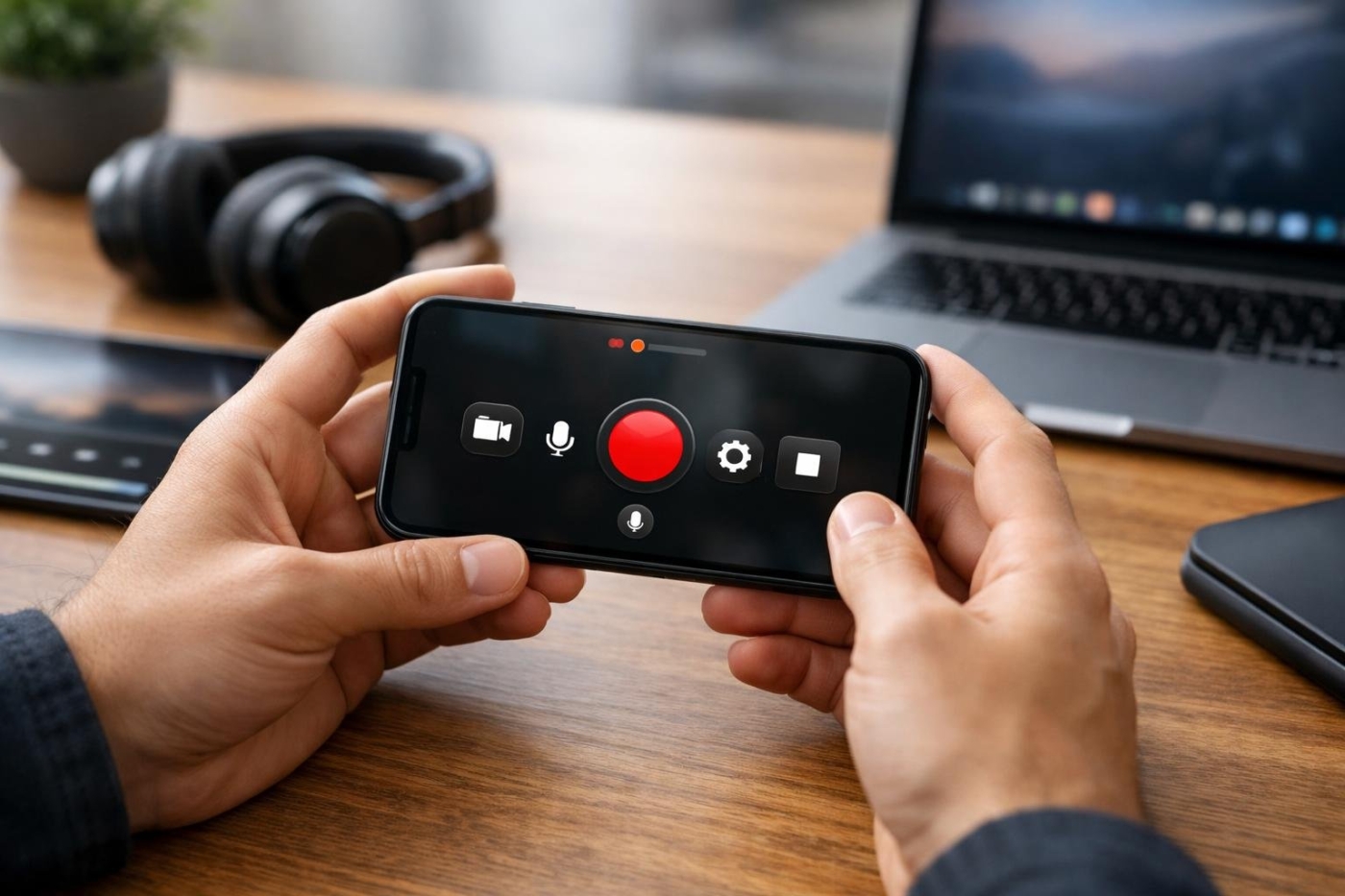
Tippen Sie auf das kreisförmige Symbol für die Bildschirmaufzeichnung. Ein Countdown von drei Sekunden beginnt. Das Symbol färbt sich rot, sobald die Aufnahme läuft.
Sie können jetzt zwischen Apps wechseln und alle Aktionen auf Ihrem Bildschirm werden aufgezeichnet. Um die Aufnahme zu beenden, tippen Sie erneut auf das rote Symbol im Kontrollzentrum. Alternativ können Sie auf die rote Statusleiste am oberen Bildschirmrand tippen und Stoppen wählen.
Das Video wird automatisch in der Fotos-App gespeichert.
Tonaufnahme und erweiterte Funktionen
Standardmäßig zeichnet Ihr iPhone nur das Bildschirmgeschehen ohne Mikrofonton auf. Um auch Audio aufzunehmen, halten Sie das Bildschirmaufnahme-Symbol im Kontrollzentrum gedrückt.
Ein zusätzliches Menü öffnet sich. Hier sehen Sie die Option Mikrofon. Tippen Sie darauf, um die Tonaufnahme zu aktivieren. Das Mikrofon-Symbol wird weiß dargestellt, wenn es eingeschaltet ist.
Mit aktiviertem Mikrofon können Sie Kommentare oder Erklärungen während der Bildschirmaufzeichnung hinzufügen. Dies ist besonders nützlich für Tutorials oder Anleitungen. Beachten Sie, dass Systemtöne und Benachrichtigungen ebenfalls in der Aufnahme zu hören sind.
Die Videoqualität passt sich automatisch Ihrer Bildschirmauflösung an. Alle Aufnahmen werden als MP4-Dateien gespeichert und können direkt aus der Fotos-App geteilt oder bearbeitet werden.
Drittanbieter-Apps zur Bildschirmaufnahme: Mögliche Alternativen
Neben den eingebauten Funktionen bieten spezielle Apps oft mehr Kontrolle über Auflösung, Bitrate und Bearbeitungswerkzeuge. Diese Programme ermöglichen erweiterte Funktionen wie Facecam-Überlagerung, Live-Streaming und umfangreiche Bearbeitungsoptionen direkt nach der Aufnahme.
Vorteile und Funktionen von AZ Screen Recorder
AZ Screen Recorder gilt als eine der ausgewogensten Optionen für Android-Geräte. Die App benötigt keine Root-Rechte und ermöglicht Aufnahmen in hoher Auflösung bis zu 2K oder 4K, abhängig von Ihrem Gerät.
Die kostenlose Version enthält kein Wasserzeichen und setzt keine strengen Zeitbeschränkungen. Sie können Auflösung, Bildrate und Bitrate nach Ihren Bedürfnissen anpassen. Ab Android 10 unterstützt die App die Aufzeichnung von internem Audio zusammen mit externem Ton über das Mikrofon.
Besonders praktisch ist die Facecam-Funktion, die Ihr Frontkamera-Video während der Bildschirmaufzeichnung einblendet. Dies eignet sich ideal für Gaming-Videos und Tutorials. Die integrierte Live-Streaming-Funktion erlaubt direkte Übertragungen auf YouTube, Facebook oder Twitch.
Die App bietet grundlegende Bearbeitungswerkzeuge zum Zuschneiden, Zusammenführen und Hinzufügen von Musik. Zusätzliche Funktionen umfassen GIF-Aufnahme, Zeichnen auf dem Bildschirm und das Stoppen der Aufnahme durch Schütteln des Telefons.
Mobizen und weitere empfehlenswerte Apps
Mobizen Screen Recorder ist eine etablierte Alternative, die sich durch einfache Bedienung auszeichnet. Die App funktioniert ab Android 4.4 und ermöglicht Videoaufnahmen mit bis zu 2K bei 60 Bildern pro Sekunde. Sie benötigt kein Root und setzt keine zeitlichen Beschränkungen für Ihre Aufnahmen.
Der erweiterte Editor erlaubt das Zuschneiden, Zusammenführen und Entfernen unerwünschter Teile. Sie können Intros und Outros hinzufügen sowie Steuerelemente und Benachrichtigungen während der Aufnahme ausblenden.
XRecorder bietet Full HD-Aufnahme bis zu 1080p mit 60fps und vollständiger Kontrolle über Bitrate. Die App zeigt keine Wasserzeichen und unterstützt internes sowie externes Audio ab Android 10. Die anpassbare Facecam lässt sich frei verschieben und in der Größe ändern.
Super Screen Recorder ermöglicht 2K-Aufzeichnung ohne Zeitlimits. Der integrierte Multimedia-Editor bietet Funktionen zum Schneiden, Synchronisieren und Komprimieren von Dateien. Sie können auf dem Bildschirm zeichnen oder Text und Bilder einfügen.
Sicherheits- und Datenschutzaspekte bei Drittanbieter-Apps
Bei der Auswahl einer Screen Recording App sollten Sie die erforderlichen Berechtigungen sorgfältig prüfen. Viele Apps benötigen Zugriff auf Mikrofon, Speicher und Display, was legitim ist für die Bildschirmaufzeichnung.
Achten Sie darauf, Apps nur aus offiziellen Quellen wie dem Google Play Store oder Apple App Store zu installieren. Lesen Sie die Datenschutzrichtlinien, um zu verstehen, wie Ihre Aufnahmen und persönlichen Daten verarbeitet werden.
Einige kostenlose Apps finanzieren sich durch Werbung oder sammeln Nutzungsdaten. Prüfen Sie, ob die App Daten an Dritte weitergibt. Open-Source-Optionen wie ScreenCam bieten mehr Transparenz, da der Quellcode öffentlich einsehbar ist.
Vermeiden Sie Apps, die unnötige Berechtigungen verlangen, wie Zugriff auf Kontakte oder Standort. Aktualisieren Sie Ihre Apps regelmäßig, um Sicherheitslücken zu schließen. Bei sensiblen Aufnahmen empfiehlt sich die Verwendung der integrierten System-Recorder, die keine zusätzlichen Datenschutzrisiken mit sich bringen.
Tipps zur erfolgreichen Bildschirmaufnahme und Bearbeitung
Die Aufnahme ist nur der erste Schritt. Sie müssen wissen, wo Ihre Dateien gespeichert werden und wie Sie diese verwalten. Außerdem sollten Sie bei sensiblen Inhalten besondere Vorsicht walten lassen.
Speicherort und Verwaltung von Aufnahmen
Ihre Bildschirmaufnahmen werden automatisch in der Foto-App gespeichert. Bei Android finden Sie die Videos im Ordner „Screenshots“ oder „Bildschirmaufnahmen“. iOS speichert alle Aufnahmen direkt in der Fotos-App unter „Aufnahmen“.
Sie können Ihre Dateien nach der Aufnahme umbenennen oder in Alben sortieren. Das hilft Ihnen, den Überblick zu behalten. Bei vielen Aufnahmen empfiehlt sich das Anlegen von thematischen Ordnern.
Beachten Sie den verfügbaren Speicherplatz auf Ihrem Gerät. Bildschirmaufzeichnungen können mehrere Hundert Megabyte groß werden. Löschen Sie alte oder unwichtige Videos regelmäßig. Sie können Aufnahmen auch in die Cloud hochladen oder auf den Computer übertragen.
Bearbeitungsmöglichkeiten direkt am Smartphone
Beide Betriebssysteme bieten Grundfunktionen zur Bearbeitung. Sie können Videos direkt nach der Aufnahme kürzen oder zuschneiden. Die Foto-App zeigt eine Zeitleiste, auf der Sie Start- und Endpunkt festlegen.
Screenshots lassen sich mit Markierungen versehen. Sie können Text hinzufügen, Pfeile zeichnen oder wichtige Bereiche hervorheben. iOS bietet diese Funktion sofort nach dem Screenshot an. Android-Geräte haben meist einen „Bearbeiten“-Button in der Foto-App.
Für erweiterte Funktionen nutzen Sie Apps aus dem App Store oder Google Play Store. Diese Programme ermöglichen das Zusammenfügen mehrerer Videos oder das Hinzufügen von Musik. Viele kostenlose Apps bieten ausreichende Funktionen für einfache Projekte.
Was man bei vertraulichen Inhalten beachten sollte
Deaktivieren Sie Benachrichtigungen vor der Bildschirmaufzeichnung. Push-Nachrichten können persönliche Daten oder private Informationen zeigen. Aktivieren Sie den „Nicht stören“-Modus auf Ihrem Gerät.
Prüfen Sie Ihre Bildschirmaufnahmen vor dem Teilen genau. Entfernen Sie Bereiche mit Passwörtern, E-Mail-Adressen oder anderen sensiblen Daten. Nutzen Sie die Schnittfunktion, um diese Teile herauszuschneiden.
Achten Sie auf geöffnete Browser-Tabs oder Apps im Hintergrund. Diese können im Video sichtbar sein. Schließen Sie alle Programme, die Sie nicht aufnehmen möchten. Bei geschäftlichen Inhalten sollten Sie die Datenschutzrichtlinien Ihres Unternehmens beachten.
Häufig gestellte Fragen
Moderne Smartphones bieten unterschiedliche Wege, um Bildschirmaufnahmen zu erstellen. Die genauen Schritte und Einstellungen hängen vom Betriebssystem und der verwendeten Geräteversion ab.
Wie kann ich die Bildschirmaufnahme auf einem Android-Gerät starten?
Sie öffnen das Quick-Menü durch ein Wischen von oben zur Displaymitte. Dort finden Sie das Symbol für die Bildschirmaufnahme.
Tippen Sie auf dieses Symbol, um die Aufnahme zu starten. Die Funktion ist in aktuellen Android-Versionen bereits integriert.
Welche Einstellungen muss ich auf meinem iOS-Gerät vornehmen, um den Bildschirm aufnehmen zu können?
Die Bildschirmaufnahme-Funktion ist auf iOS-Geräten standardmäßig vorhanden. Sie müssen diese Funktion zum Kontrollzentrum hinzufügen, falls sie dort noch nicht erscheint.
Öffnen Sie die Einstellungen und navigieren Sie zum Kontrollzentrum. Dort können Sie die Bildschirmaufnahme als Steuerelement hinzufügen.
Gibt es eine native Funktion für Bildschirmaufnahmen auf Android-Handys?
Ja, aktuelle Android-Versionen verfügen über eine integrierte Bildschirmaufnahme-Funktion. Sie brauchen keine zusätzliche App zu installieren.
Bei älteren Android-Versionen ist diese Funktion möglicherweise nicht verfügbar. In diesem Fall müssen Sie auf eine Drittanbieter-App zurückgreifen.
Wie greife ich auf die Bildschirmaufnahmefunktion bei iOS zu?
Sie öffnen das Kontrollzentrum durch ein Wischen nach oben oder nach unten, je nach iPhone-Modell. Dort befindet sich das kreisförmige Symbol für die Bildschirmaufnahme.
Tippen Sie auf das Symbol, um die Aufnahme nach einem kurzen Countdown zu starten. Die Aufnahme können Sie jederzeit über das Kontrollzentrum oder die rote Statusleiste beenden.
Kann ich auch den Ton bei einer Bildschirmaufnahme auf meinem Smartphone mitschneiden?
Ja, Sie können bei der Bildschirmaufnahme auch Audio aufnehmen. Auf iOS-Geräten drücken Sie das Aufnahmesymbol im Kontrollzentrum lange, um die Mikrofoneinstellung zu öffnen.
Dort aktivieren Sie das Mikrofon, um Ihre Stimme oder andere Geräusche aufzunehmen. Bei Android-Geräten finden Sie die Audioeinstellungen direkt im Aufnahmemenü.
Welche Apps werden für eine erweiterte Bildschirmaufnahme unter Android und iOS empfohlen?
Für Android-Nutzer mit älteren Versionen oder erweiterten Funktionen stehen verschiedene Apps zur Verfügung. Diese bieten oft zusätzliche Bearbeitungsoptionen und Einstellungen.
Auf iOS-Geräten reicht die integrierte Funktion für die meisten Anwendungsfälle aus. Spezielle Apps bieten sich nur an, wenn Sie professionelle Bearbeitungsmöglichkeiten benötigen.